【雙A計劃】 Part3:Android 手機透過藍牙接收 Arduino 類比腳位狀態
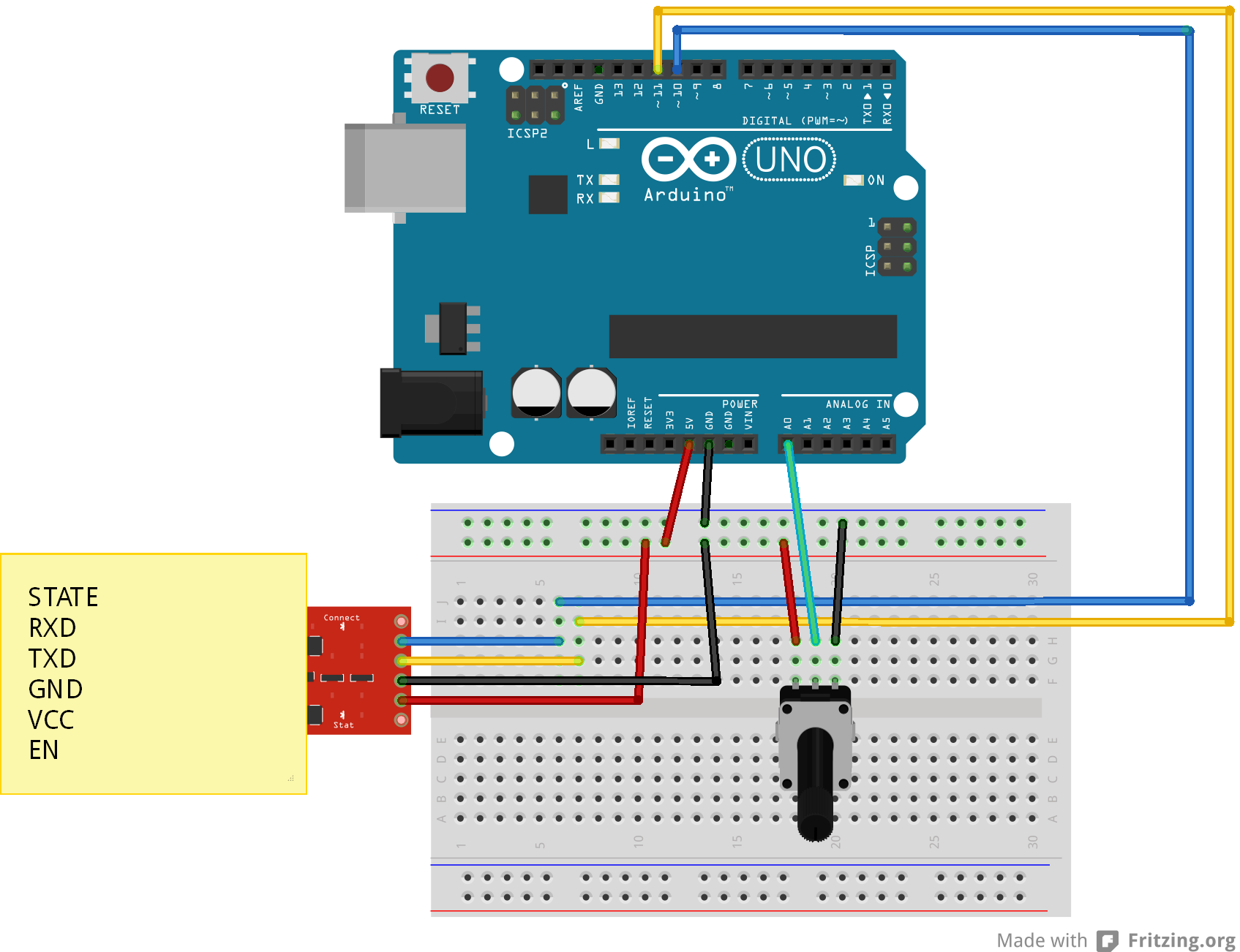
本篇將教導大家如何使用手機讀取Arduino上類比腳位的數值,在此我們接上的是旋鈕式可變電阻。實際上可連接的元件不只可變電阻,所有的類比式感測器例如光敏電阻、熱敏電阻等都可以這樣使用!
雙A計畫文章總覽:
| 作者/攝影 | 偉和 |
| 難度 |
★★★☆☆ |
| 材料表 |
|
| 下載 | 範例程式請點我下載(App Inventor中文學習網檔案庫) App Inventor 2檔名:ReceiveDatafromArduino.aia |
範例影片如下:
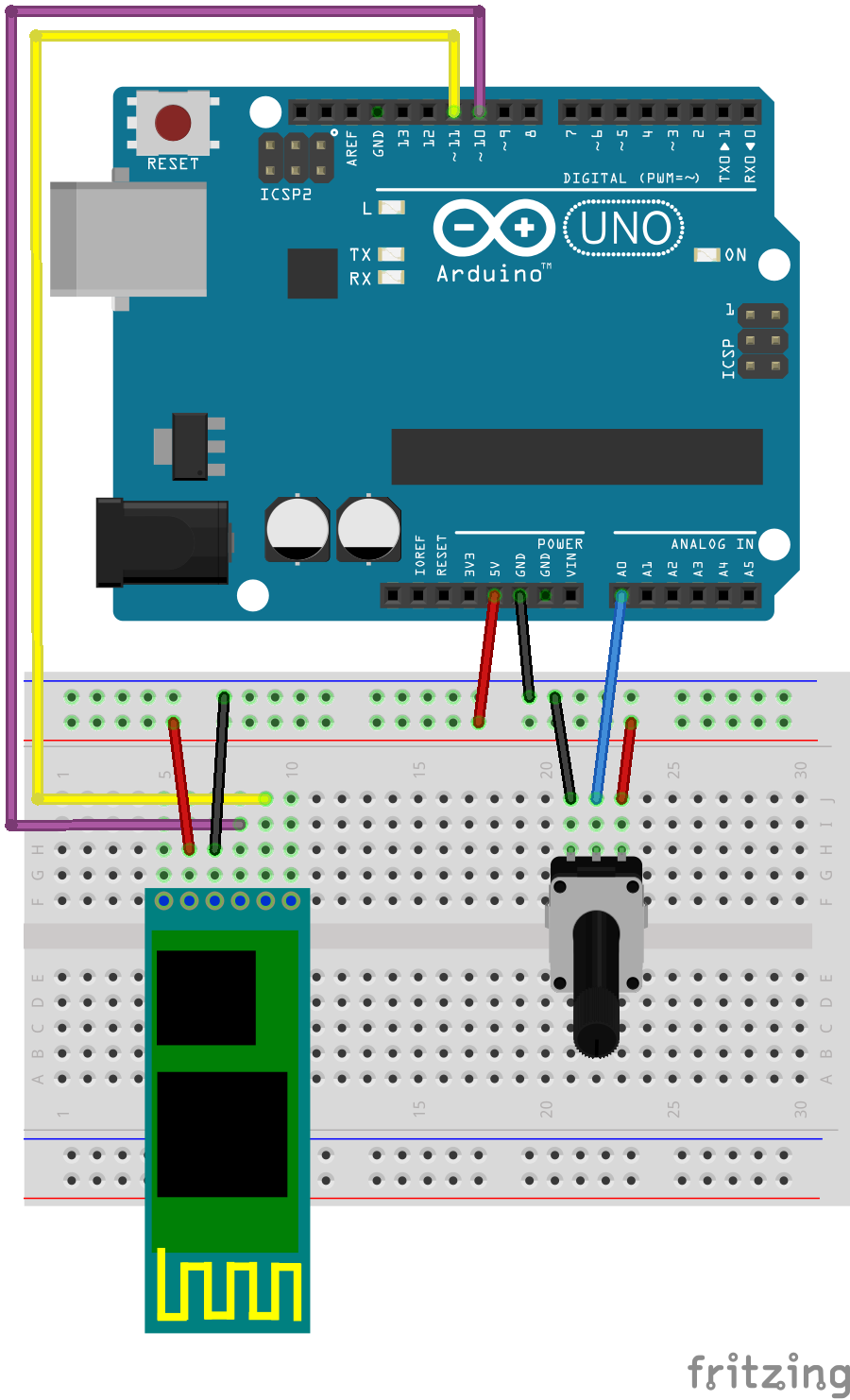
先由下圖將藍牙及可變電阻接上Arduino (藍牙RX - Arduino D11, 藍牙TX - Arduino D10腳位)
App Inventor 編寫藍牙訊息接收程式
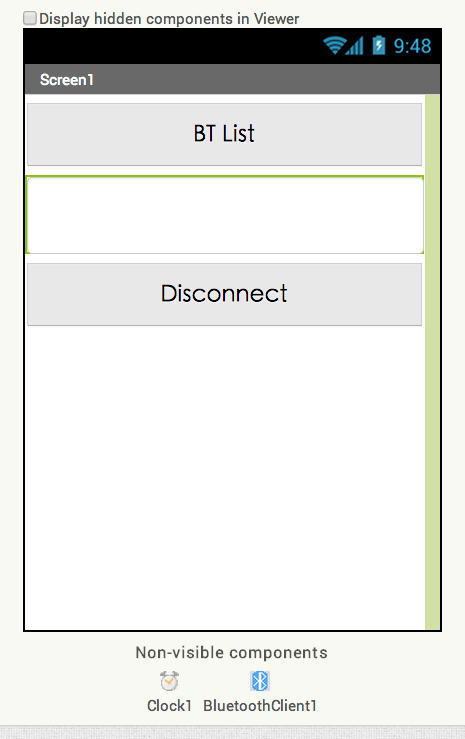
畫面元件很簡單,點選 BT List 之後,會顯示藍牙配對裝置清單,點選您已經配對好的藍牙裝置之後,Arduino的類比腳位資訊就會顯示在畫面中央的 TextBox 上。
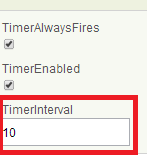
這邊要注意的地方是要將Clock1的TimerInterval更改成10,也就是每 0.01秒更新一次。這麼一來才比較不會發生漏抓Arduino 發出來的訊息
程式說明:
本段程式重點在於手機在讀取Arduino訊號時,並不是直接向Arduino取得資料,而是採用間接的手法。先讓手機丟出一個訊號(本範例為發送49)。Arduino在等待接收到此訊號後,才會將感應器的數值以封包的形式傳送給手機。在第二個if後就是手機解讀Arduino所傳送過來的封包,並顯示到手機上。
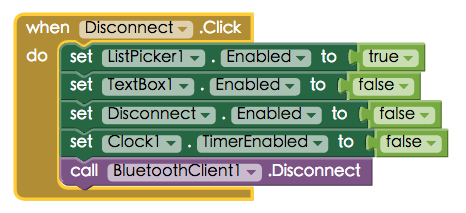
請注意在程式初始化時我們把 Timer 關掉了,不然還沒有藍牙連線成功之前就發送藍牙訊息的話,會一直顯示錯誤畫面。
text 文字變數是用來接收 Arduino 送來的標頭,如果是'a' 就代表這是一串封包的第一個,可以開始讀取了。
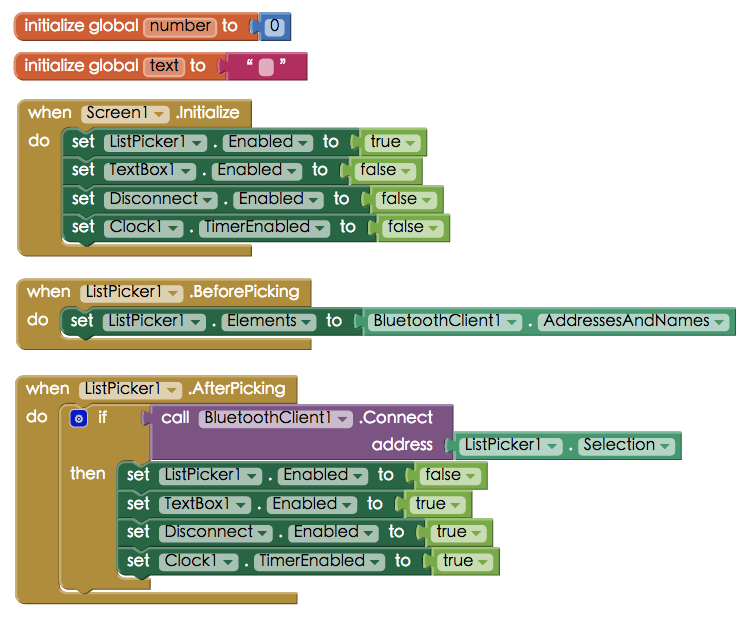
在 Clock.Timer事件中,會先送出一個49的數字作為確認碼,Arduino 接收到這筆資料之後就知道要開始傳送資料了。由於 Arduino A0 腳位的數值範圍是 0~ 1023,但是封包卻是以 8 bit (一位元組)為單位,因此要把數值以 8位元為單位來組合,並存入 number 變數中,就能順利將數字還原了。最後將 number 變數值顯示於 TextBox 中。
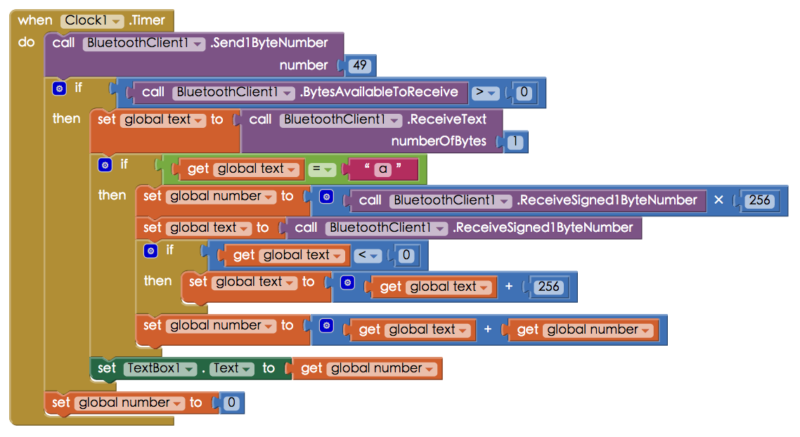
在斷線時,關閉計時器與藍牙連線,並讓畫面恢復到初始狀態
Arduino 程式碼
#include <SoftwareSerial.h>
#include <Wire.h>
SoftwareSerial I2CBT(10,11);
byte serialA;
void setup(){

  Serial.begin(9600);
  I2CBT.begin(9600);
}
///////////////////main///////////////////

void loop (){
    byte Data[3];
    byte cmmd[20];
    int insize;
    char str[256];
    int i=analogRead(A0);//read sensor value
    serialA=I2CBT.read();
    Data[0]='a';
    Data[1]=i/256;
    Data[2]=i%256;
    sprintf(str,"i: %d 0: %d 1: %d 2: %d",i,Data[0],Data[1],Data[2]);
     Serial.println(str);
     if (serialA == 49){
         for(int j=0;j<3;j++)
         I2CBT.write(Data[j]);

         serialA=0;
      }
  //delay(100);
}
本文發表於Arduino開發板與實作、MIT App Inventor,並標記arduino、bluetooth、MIT App Inventor、雙A計畫。
留言 💬 (0)
還沒有留言,來當第一個。