【雙A計劃】Part1:App Inventor 經由藍牙控制 Arduino LED 亮滅
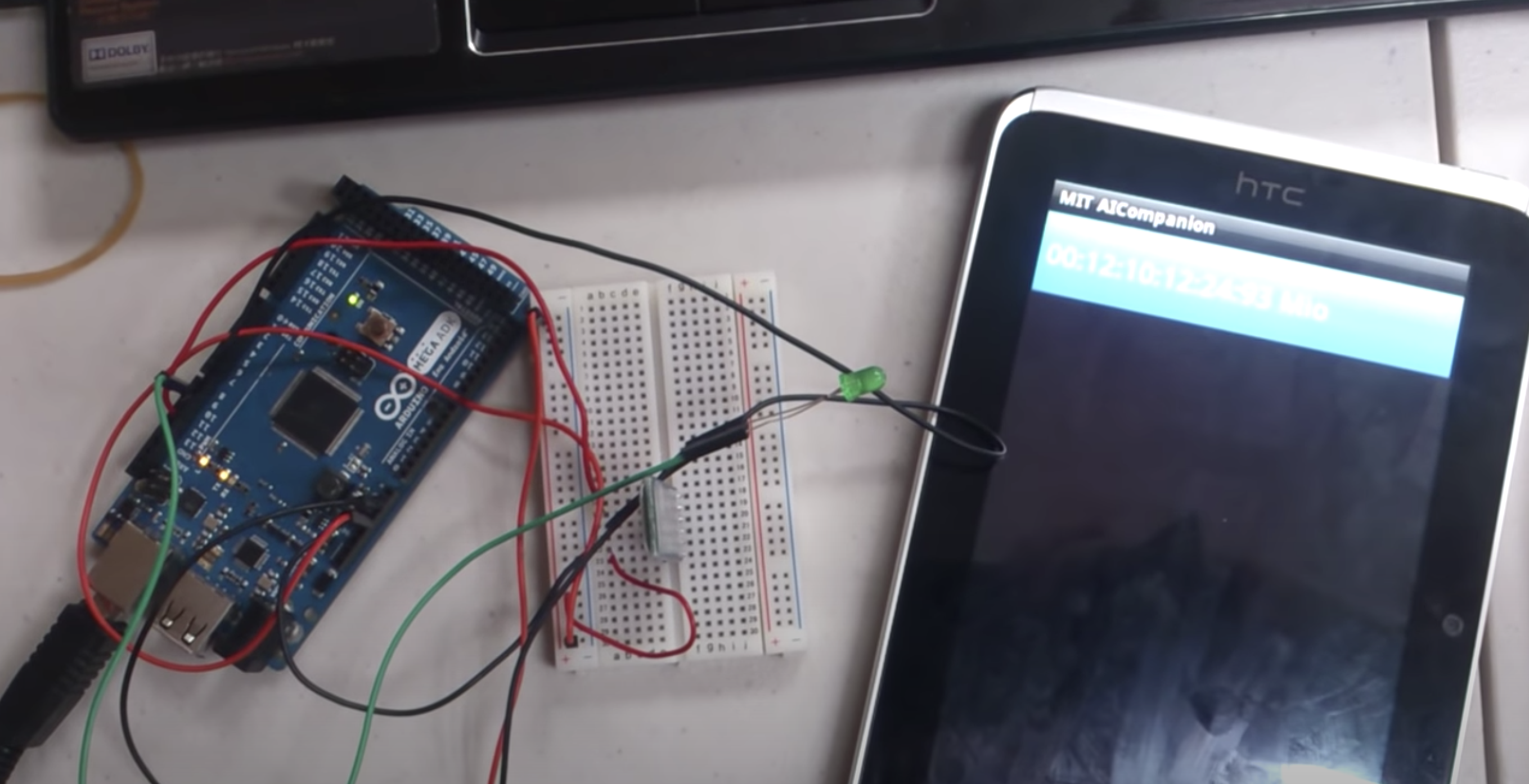
續上篇 【雙A計劃】 Part0:App Inventor 傳送訊號給 Arduino,使用藍牙,本篇將簡單介紹如何用手機控制Arduino上的LED 亮滅,使用 digitalWrite() 來達成。
哇~我們的雙A計畫有好多篇呢,歡迎您一篇篇都看過喔!
| 作者/攝影 | 曾吉弘 |
| 難度 |
★★★☆☆ |
| 材料表 |
|
| 下載 |
操作影片
硬體接線
請根據下圖,將藍牙發射器及LED接上Arduino (藍牙RX - Arduino D11, 藍牙TX - Arduino D10腳位)
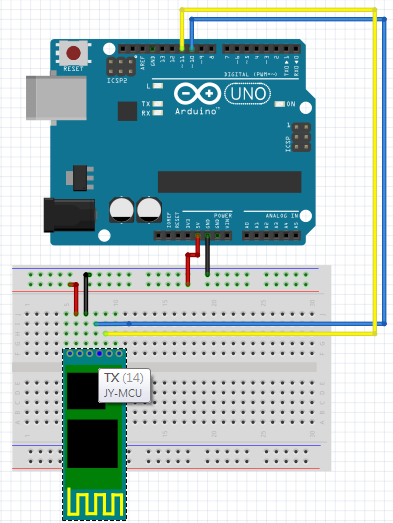
I2CBT(10,11); 語法中App Inventor 編寫簡易的藍牙訊息發送程式
畫面元件很簡單,點選 BT List 之後,會顯示藍牙配對裝置清單,點選您已經配對好的藍牙裝置之後,畫面中間的按鈕就可點選。反覆點選就會送出不同的字元給Arduino 來控制LED亮滅。
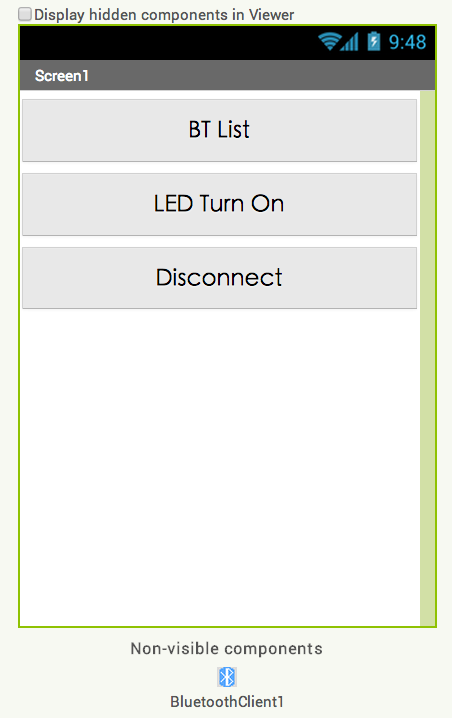
app 程式說明
STEP1:在
ListPicker1.BeforePicking事件中,將 BluetoothClient.AddressAndNames指令為 ListPicker1內容,代表點選將其內容連結到手機的已配對藍牙裝置清單。STEP2:在
ListPicker1.AfterPicking事件中,確認連線成功之後,設定相關按鈕為 enabled/ disabled。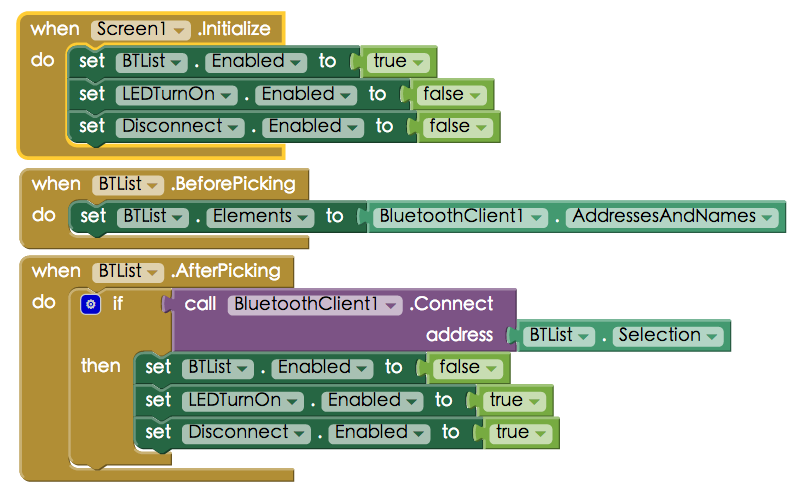
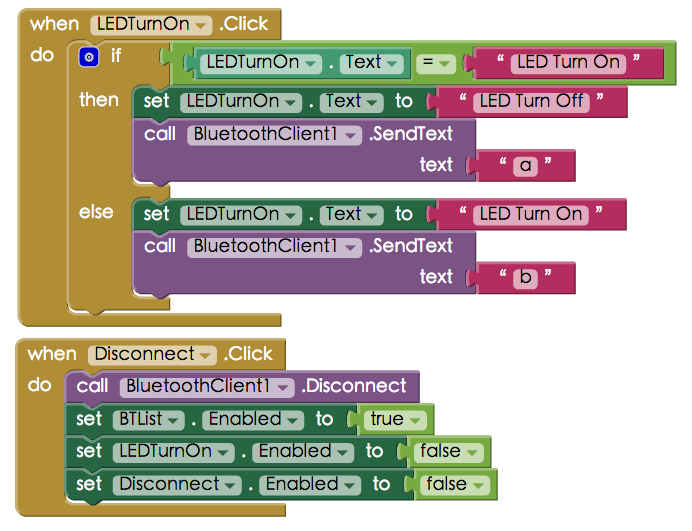
STEP3:本段程式重點當按下ON按鈕時,手機會透過 BluetoothClient元件的 SendText 指令發送一個 'a' 字元給Arduino,此時按鈕的字樣會變成 "LED Turn Off";同理當按下OFF按鈕時,手機會發送一個 'b' 字元給Arduino,此時按鈕的字樣會變成 "LED Turn On"。
最後按下 Disconnect 斷線按鈕則中止藍牙連線,並將個畫面元件回復到初始狀態等候下一次連線。如下圖:
Arduino CODE
#include <SoftwareSerial.h>
#include <Wire.h>  //引用二個函式庫SoftwareSerial及Wire SoftwareSerial
SoftwareSerial I2CBT(10,11); //定義PIN10及PIN11分別為RX及TX腳位
void setup() {
  Serial.begin(9600); //Arduino起始鮑率9600
  I2CBT.begin(57600); //藍牙鮑率57600
  //(注意!此鮑率每個藍牙晶片不一定相同,請先確認完再填寫進去)
}

void loop() {
  byte cmmd[20];
  int insize;
  while(1){
  if ((insize=(I2CBT.available()))>0)
  {  //判斷有沒有訊息接收
    Serial.print("input size = ");
    Serial.println(insize);  //顯示接收多少訊息
    for (int i=0; i<insize; i++) {
      Serial.print(cmmd[i]=char(I2CBT.read()));//將接收的訊息顯示出來
      Serial.println(" ");
    }//if
  } //for
  }//while
}
執行
執行方式如 part 0 ,先燒錄好 Arduino 端程式,再從 app 端發起藍牙連線。連線成功之後就可以點選 app 畫面按鈕來控制 LED 亮滅,操作完畢記得斷線喔。
本文發表於Arduino開發板與實作、MIT App Inventor,並標記arduino、bluetooth、led、MIT App Inventor、程式教學、雙A計畫。
留言 💬 (0)
還沒有留言,來當第一個。