SO-ARM101 AI 機器手臂Thor圖文教學-圓剛 AVerMedia D331ATB 上安裝 SO-101 Sim-to-Real 安裝到執行AI推論
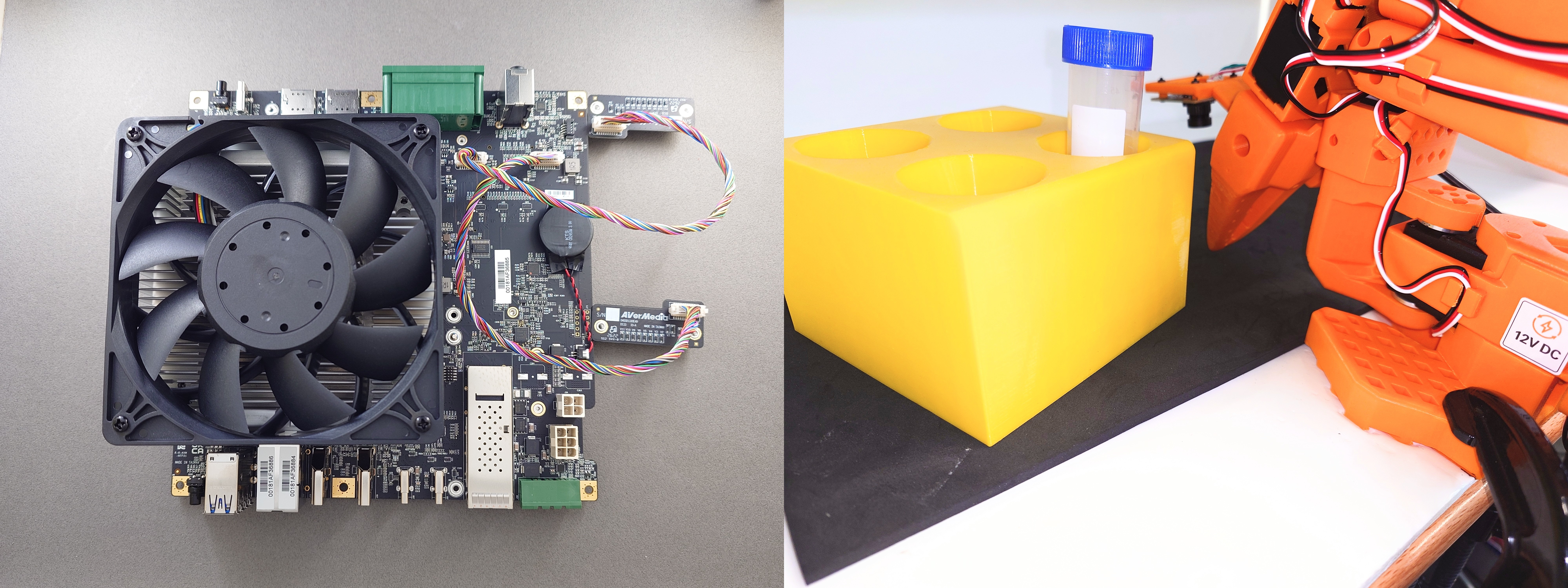
分類 | 安裝教學 | 標籤 | NVIDIA、圓剛、AVerMedia、Jetson Thor、SO-101 |
撰寫/攝影 | 周柏呈 | ||
時間 | 2H | 材料表 | D331ATB Box PC、SO-ARM101、螢幕、鍵盤、滑鼠 |
成本 | |||
難度 | ★★★★☆ | ||
前言:圓剛(AVerMedia)的 D331ATB 是搭載 NVIDIA Jetson Thor 的邊緣運算裝置。本文將帶著大家在 D331ATB 上將 SO-101 Sim-to-Real 的流程走過一輪。我們會從 Isaac Lab 與 LeRobot 環境建置,一路介紹到機械手臂的校正、遙控與 Isaac GR00T 推論。由於 NVIDIA 官方課程步驟無法直接套用在 D331ATB 上,本文中會一併說明步驟上需要調整的地方。(以 JetPack 7.2.1、2026 年 11 月版課程為準) | |||
一、流程導覽
此教學的目標是希望讀者能在自己的 D331ATB 上順利執行 SO-101 Sim-to-Real 流程,也就是能夠看到機械手臂真的透過 D331ATB 主機的運算去抓東西。然而,剛買來的 Jetson Thor 只有作業系統,不會有 SO-101 Sim-to-Real 流程最重要的遙控操作環境與實機評估環境。
因此本文將依序介紹課程的程式碼怎麼載、環境怎麼安裝、模型怎麼載、機器怎麼設定和手臂運作程式碼哪裡複製。以下是SO-101 Sim-to-Real 操作流程。

官方的程式碼預設不是為 Thor 準備的,在 Thor 上照做會裝不起來,或是裝完不能執行。兩套環境在建置之前,先換上我們調整過的檔案。為了方便讀者操作,我們提供三個檔案,檔案放在文末的附件,後面各節會說明每一個要放在哪裡。我們的修正檔只需要換兩個檔案和新增一個檔案,就能達到原本許多瑣碎修正步驟的效果。

二、程式碼下載
第一步是下載官方課程的程式碼 Sim-to-Real-SO-101-Workshop 到 Thor 上。只下載不建置(不要跑 docker build)。
git clone https://github.com/isaac-sim/Sim-to-Real-SO-101-Workshop.git

cd Sim-to-Real-SO-101-Workshop下載的細節說明請參照官方課程「Get the Code and Models」頁面。
下載完先不要建置(不要跑 docker build)。兩套環境的設定檔都在這包程式碼的 docker 資料夾裡,接下來要換掉 Dockerfile檔案。
三、遙控操作環境安裝
接下來要處理遙控操作環境的安裝。安裝的指令與官方課程說明中相同,不過安裝前要換掉 docker 資料夾中 sim 資料夾底下的 Dockerfile。這個檔案的用途是決定這套環境要裝哪些套件、裝哪個版本。直接用我們提供的 Dockerfile 取代原本的檔案,就不需要自己動手改了。
Thor 使用 ARM 架構的處理器,原版設定裡有幾個套件在 Thor 上無法安裝,或是版本會互相衝突。我們做了五項調整:
1. 拿掉 torchcodec 套件。
2. 指令 pyarrow 版本。
3. numpy 從 1.26.0 版換成 2.0.0 版。
4. 影片處理工具 FFmpeg 換成 ARM64 的版本。
5. 所有東西裝完之後,再重新安裝一次 torchvision 0.22.0 版,確保和 PyTorch 的版本互相搭配。

換好檔案後,就可以建置遙控操作的映像檔。Isaac Lab 與 LeRobot 會在這個步驟裝進來。
docker build -t teleop-docker -f docker/sim/Dockerfile .建置過程中沒有出現錯誤訊息,就代表安裝成功。不確定的話可以跑以下指令確認。有印出正確版本代表成功。
docker run --rm --entrypoint /workspace/isaaclab/_isaac_sim/python.sh teleop-docker -c "import numpy, torchvision; print(numpy.__version__, torchvision.__version__)"

# 2.0.0 0.22.0...
補充:如果出現權限的錯誤,可以執行以下的指令來讓目前帳號不用 sudo 就能打 docker 指令。指令會在重登或重開後生效。
sudo usermod -aG docker $USER

newgrp docker
四、實機評估環境安裝
安裝完遙控操作環境,接著要安裝實機評估環境。實機評估環境主要是給 Isaac GR00T 模型伺服器用。原廠設定會安裝並使用 FlashAttention 以加快 AI 模型的運算,但 FlashAttention 目前的版本(2.8.3.post2)還不支援 Thor 的顯示晶片。照原版安裝,實機評估會無法執行。
我們的做法是不安裝 FlashAttention,讓模型改用 SDPA。SDPA 是 PyTorch 內建的運算方式,不需要額外安裝任何東西,在 Thor 上就能正常運作。

有兩個檔案要放進 docker 資料夾中 real 資料夾底下:
1. 用我們提供的 Dockerfile.blackwell,取代 docker 資料夾中 real 底下的同名檔案。
2. 把 fix_modeling_eagle3_vl.py,放進同一個 real 資料夾。

新的 Dockerfile.blackwell 和原版相比,做了三項調整:
1. 不再安裝 FlashAttention。
2. 把 triton 這個套件從 3.3.1 版換成 3.8.0 版。
3. 在建置過程中自動執行 fix_modeling_eagle3_vl.py。

fix_modeling_eagle3_vl.py 會把模型裡三個指定使用 FlashAttention 的地方改成 SDPA:負責看影像的 SigLIP2、負責理解文字的 Qwen3,以及模型本身的預設設定。這些修改在建置時就完成了,之後每次啟動環境都已經是改好的狀態,不需要再手動調整。
兩個檔案都放好之後,照原廠課程說明建置實機評估的映像檔。
./docker/real/build.sh blackwell同樣建置過程中沒有出現錯誤訊息,就代表安裝成功。不確定的話可以跑以下指令確認。印出內容跟註解一樣代表成功。
docker run --rm real-robot grep -o '"_attn_implementation": "sdpa"' \

  /Isaac-GR00T/gr00t/model/modules/nvidia/Eagle-Block2A-2B-v2/config.json

# "_attn_implementation": "sdpa"
五、模型下載
安裝成功後,記得照原廠課程說明下載模型。前面下載的環境裡並不包含範例模型,下載模型是實際在執行時很容易忘記的步驟。
首先,更新 Hugging Face 的下載工具,並建立存放模型的 models 資料夾。
cd ~

sudo apt-get update

python3 -m pip install --upgrade --force-reinstall "huggingface_hub[cli]" --break-system-packages

export PATH="$HOME/.local/bin:$PATH"

mkdir -p models
再來是下載模型的指令。以下四個指令分別對應課程提供的四個模型,如果是要試推論,建議執行第一個下載指令即可。
hf download aravindhs-NV/grootn16-finetune_sreetz-so101_teleop_vials_rack_left \

  --local-dir ./models/aravindhs-NV/grootn16-finetune_sreetz-so101_teleop_vials_rack_left


hf download aravindhs-NV/grootn16-finetune_sreetz-so101_teleop_vials_rack_left_sim_and_real \

  --local-dir ./models/aravindhs-NV/grootn16-finetune_sreetz-so101_teleop_vials_rack_left_sim_and_real


hf download aravindhs-NV/sreetz-so101_teleop_vials_rack_left_augment_02 \

  --local-dir ./models/aravindhs-NV/sreetz-so101_teleop_vials_rack_left_augment_02


hf download aravindhs-NV/so100-orig-groot-vials-rack-left-cosmos-70 \

  --local-dir ./models/aravindhs-NV/so100-orig-groot-vials-rack-left-cosmos-70
補充:如果下載時出現權限問題,可以修改 Hugging Face 的快取權限。
sudo chown -R $USER:$USER ~/.cache/huggingface六、校正與裝置設定
到這裡,SO-101 Sim-to-Real 流程在 D331ATB 上要用到的兩套環境就都準備好了。
接下來要帶大家看安裝完要怎麼遙控操作與推論。

遙控操作與推論前有一系列校正與確認裝置的動作,以下文字會直接附上課程連結網址。
首先啟動遙控操作環境(teleop-docker),再來是找遙控用的手臂是哪一個和找實際抓東西的手臂是哪一個。只要照著步驟做參數就能設定好。
setenv TELEOP_PORT=/dev/ttyACM # <- 這裡要改遙控用的那隻手臂的裝置名稱,通常是  ttyACM0 或 ttyACM1,兩隻手臂不要填反

setenv TELEOP_ID=orange_teleop
setenv ROBOT_PORT=/dev/ttyACM # <- 這裡要改實際操作的那隻手臂的裝置名稱,通常是 ttyACM0 或 ttyACM1,兩隻手臂不要填反
setenv ROBOT_ID=orange_robot補充:在 Jetson 上啟動環境時參數有 --gpus all,但 NVIDIA 不是 Docker 的預設 runtime 時,會報錯誤。要解決可以執行以下指令,把 NVIDIA 設為 Docker 的預設 runtime。
sudo nvidia-ctk runtime configure --runtime=docker --set-as-default

sudo systemctl restart docker接著,照校正的步驟進行校正,流程上是輸入指令、照圖片轉到馬達中間位置校正、按 Enter、轉每個馬達紀錄極值、按 Enter 這五步。
跑完後,照檢查步驟的範例指令執行,前面全都做對就會跳出和課程頁面範例輸出差不多的內容。
再來要找出攝影機的參數,攝影機的參數可以照著官方課程找。也可以直接執行:
ls /dev並觀察插拔攝影機傳輸線時,實際改變的是哪兩個。如果插線時多的是 /dev/video0 和 /dev/video1 我們就填 0,是 /dev/video2 和 /dev/video3 就是 2,以此類推。
然後將夾爪攝影機和上方攝影機的值分別放入。
setenv CAMERA_GRIPPER=0

setenv CAMERA_EXTERNAL=2
七、遙控與推論
接下來可以試兩件事,雙機遙控與推論。雙機遙控只要照著官方課程做就會跳出兩個攝影機的畫面和各馬達圖,接著就可以自行玩玩看了。推論的步驟就比較多,需要開兩個終端機,並分別執行 GR00T 的容器與評估的容器及相應的程式碼才能執行,執行完就會看到如下畫面:

八、結語
到這邊我們就成功在圓剛 D331ATB 上執行完 Sim-to-Real SO-101 的流程,看到機械手臂透過 D331ATB 的運算動起來是不是很有成就感呢。回頭看,跟官方課程相比,主要只多了換檔案這一步。不過呢,在我們的測試中,直接下載的模型要先經過 fine-tuning,在範例任務上才會有比較穩定的表現。官方課程後續也有介紹模擬、資料收集與模型訓練,有興趣的讀者可以接著挑戰看看喔~
九、附件
============================================================
1. 檔名:Dockerfile
程式語言:Dockerfile
============================================================
FROM nvcr.io/nvidia/isaac-lab:2.3.2


ENV PYTHON=/workspace/isaaclab/_isaac_sim/python.sh

ENV PATH="/workspace/isaaclab/_isaac_sim/kit/python/bin:$PATH"


WORKDIR /workspace

RUN git clone https://github.com/huggingface/lerobot.git

WORKDIR /workspace/lerobot

RUN git checkout e670ac5daf9b76


# Install lerobot without deps to avoid upgrading packages that break

# Isaac Lab's symlinked vendored copies (packaging, numpy, torch, etc.)

RUN $PYTHON -m pip install --no-deps -e .


# Pin packages already in the base image to prevent upgrades that break

# Isaac Lab's internal symlinks (packaging, numpy, lxml, torch, etc.)

RUN printf '%s\n' \

    "packaging==23.0" \

    "numpy==2.0.0" \

    "lxml==4.9.4" \

    "torch==2.7.0" \

    "torchvision==0.22.0" \

    "imageio==2.37.0" \

    > /tmp/constraints.txt


# Install only the deps not already in the base image

RUN $PYTHON -m pip install -c /tmp/constraints.txt \

    "datasets>=4.0.0,<4.2.0" \

    "diffusers>=0.27.2,<0.36.0" \

    "huggingface-hub[hf-transfer,cli]>=0.34.2,<0.36.0" \

    "accelerate>=1.10.0,<2.0.0" \

    "cmake>=3.29.0.1,<4.2.0" \

    "av>=15.0.0,<16.0.0" \

    "jsonlines>=4.0.0,<5.0.0" \

    "pynput>=1.7.7,<1.9.0" \

    "pyserial>=3.5,<4.0" \

    "wandb>=0.20.0,<0.22.0" \

    "draccus==0.10.0" \

    "deepdiff>=7.0.1,<9.0.0" \

    "feetech-servo-sdk>=1.0.0,<2.0.0" \

    "pyarrow<17.0.0"


RUN curl --proto "=https" --tlsv1.2 -sSf -L -o /tmp/ffmpeg.tar.xz \

    https://github.com/BtbN/FFmpeg-Builds/releases/download/autobuild-2026-10-31-12-59/ffmpeg-n8.1.3-27-g8dca1586f4-linuxarm64-lgpl-shared-8.1.tar.xz && \

    tar -xf /tmp/ffmpeg.tar.xz -C /usr/local --strip-components=1 && \

    ldconfig && \

    rm /tmp/ffmpeg.tar.xz


RUN apt-get update && apt-get install -y --no-install-recommends \

    libx11-6 libxcursor1 libxrandr2 libxi6 libxinerama1 \

    libxkbcommon0 libxkbcommon-x11-0 \

    && rm -rf /var/lib/apt/lists/*


RUN $PYTHON -m pip install --no-deps "rerun-sdk>=0.24.0,<0.27.0"

RUN $PYTHON -m pip install "pyzmq"


WORKDIR /workspace/Sim-to-Real-SO-101-Workshop


COPY ./docker/sim/entrypoint.sh /workspace/Sim-to-Real-SO-101-Workshop/docker/sim/entrypoint.sh

COPY ./docker/utils.sh /workspace/Sim-to-Real-SO-101-Workshop/docker/utils.sh

RUN chmod +x docker/sim/entrypoint.sh


RUN $PYTHON -m pip install --upgrade pip


RUN mkdir -p /tmp/pycache && chmod 1777 /tmp/pycache

ENV PYTHONPYCACHEPREFIX=/tmp/pycache


RUN $PYTHON -m pip install \

    --no-cache-dir \

    --no-deps \

    --force-reinstall \

    torchvision==0.22.0


# Verify PyTorch / TorchVision compatibility

RUN $PYTHON -c "import torch, torchvision; from torchvision.ops import nms; print('PyTorch:', torch.__version__); print('TorchVision:', torchvision.__version__); print('NMS: OK')"


RUN cat docker/utils.sh >> /root/.bashrc

ENTRYPOINT ["/workspace/Sim-to-Real-SO-101-Workshop/docker/sim/entrypoint.sh"]

CMD ["bash"]
============================================================
2. 檔名:Dockerfile.blackwell
程式語言:Dockerfile
============================================================
FROM nvidia/cuda:13.0.0-devel-ubuntu24.04

ARG GROOT_REF=ead52833afbbf4243f8cd5e7664f48a94de03b19

RUN apt-get update && apt-get install -y \

    software-properties-common \

    build-essential \

    cmake \

    git \

    sed \

    && add-apt-repository ppa:deadsnakes/ppa \

    && apt-get update && apt-get install -y \

    python3.10 \

    python3.10-dev \

    python3.10-venv \

    && rm -rf /var/lib/apt/lists/*

RUN update-alternatives --install /usr/bin/python3 python3 /usr/bin/python3.10 1

RUN python3.10 -m ensurepip --upgrade \

    && python3.10 -m pip install --upgrade pip setuptools wheel packaging ninja


RUN apt-get remove -y python3-cryptography python3-cryptography-dev 2>/dev/null || true

RUN python3 -m pip install --ignore-installed cryptography


RUN git clone https://github.com/NVIDIA/Isaac-GR00T.git /Isaac-GR00T

RUN cd /Isaac-GR00T && \

    git checkout "${GROOT_REF}" && \

    git rev-parse --verify HEAD && \

    sed -i '/flash-attn==/d' pyproject.toml && \

    sed -i 's/triton==3\.3\.1/triton==3.8.0/g' pyproject.toml && \

    python3 -m pip install -e . --break-system-packages

RUN cd /Isaac-GR00T/gr00t/eval/real_robot/SO100 && \

    python3 -m pip install -e . --break-system-packages

RUN python3 -m pip uninstall -y torch torchvision torchaudio && python3 -m pip install --pre torch torchvision torchaudio --index-url https://download.pytorch.org/whl/nightly/cu130

COPY docker/real/fix_modeling_eagle3_vl.py /tmp/fix_modeling_eagle3_vl.py

RUN python3 /tmp/fix_modeling_eagle3_vl.py

RUN python3 -m pip install feetech-servo-sdk


RUN update-alternatives --install /usr/bin/python python /usr/bin/python3.10 1

COPY docker/utils.sh /root/tmp/utils.sh

RUN cat /root/tmp/utils.sh >> /root/.bashrc && rm /root/tmp/utils.sh


# for rerun GUI

RUN apt-get update && apt-get install -y \

    libx11-6 \

    libxcb1 \

    libxkbcommon0 \

    libxkbcommon-x11-0 \

    libgl1 \

    libegl1 \

    libxrandr2 \

    libxinerama1 \

    libxcursor1 \

    libxi6 \

    && rm -rf /var/lib/apt/lists/*
============================================================
3. 檔名:fix_modeling_eagle3_vl.py
程式語言:Python
============================================================
import sys

from pathlib import Path


model = Path("/Isaac-GR00T/gr00t/model/modules/nvidia/Eagle-Block2A-2B-v2")

cache = Path("/root/.cache/huggingface/modules/transformers_modules/Eagle-Block2A-2B-v2")


siglip2 = (

    '''            elif config.vision_config.model_type == "siglip2_vision_model":

                config.vision_config._attn_implementation = "flash_attention_2"''',

    '''            elif config.vision_config.model_type == "siglip2_vision_model":

                config.vision_config._attn_implementation = "sdpa"''',

)


qwen3 = (

    '''                assert (

                    config.text_config._attn_implementation == "flash_attention_2"

                ), f"Qwen3 must use flash_attention_2 but got {config.text_config._attn_implementation}"''',

    '''                config.text_config._attn_implementation = "sdpa"''',

)


config = (

    '''"_attn_implementation": "flash_attention_2"''',

    '''"_attn_implementation": "sdpa"''',

)


files = [

    (model / "modeling_eagle3_vl.py", [siglip2, qwen3], True),

    (model / "config.json", [config], True),

    (cache / "modeling_eagle3_vl.py", [siglip2, qwen3], False),

]


failed = False


for p, patches, required in files:

    if not p.exists():

        print(f"[SKIP] {p}")

        failed = failed or required

        continue


    s = p.read_text()


    for old, new in patches:

        if old in s:

            s = s.replace(old, new)

            print(f"[OK] switched to SDPA: {p}")

        elif new in s:

            print(f"[OK] already SDPA: {p}")

        else:

            print(f"[CHECK] expected code not found: {p}")

            failed = True


    p.write_text(s)


sys.exit(failed)
相關文章
本文發表於AI 人工智慧、NVIDIA Jetson 邊緣 AI。
留言 💬 (0)
還沒有留言,來當第一個。