NVIDIA Jetson Agent Skills 教學:Cursor 安裝與實戰
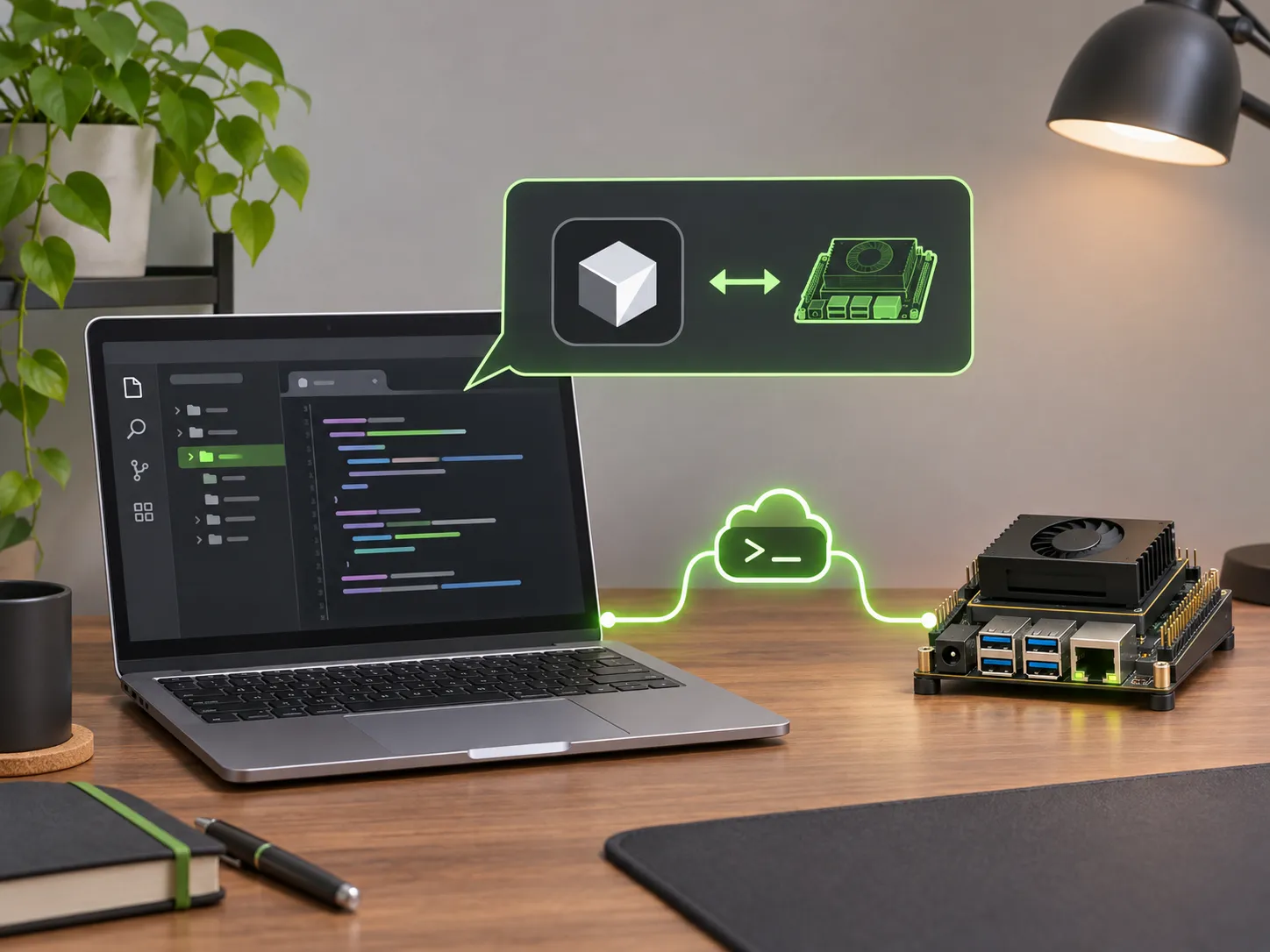
在 Jetson 上開發 AI 時,coding agent 可以協助讀取裝置資訊、整理診斷結果、準備套件並執行測試;但不同 Jetson 型號、JetPack/L4T 版本、記憶體與執行環境都會影響實作方式。Jetson Agent Skills 把 NVIDIA 的 Jetson 工作流程整理成 agent 可讀取的技能與輔助腳本,讓建議能參照目前裝置狀況,而非只靠通用指令。
本文整合 Jetson AI Lab 的 Jetson Agent Skills 指南與 Jetson AI 輔助開發教學,先說明技能的用途,再示範用 Cursor Remote-SSH 連線 Jetson、安裝 Device Skills,最後以診斷與規劃提示詞帶你開始操作。
Jetson Agent Skills 是什麼?
Agent Skills 是供 coding agent 參考的工作流程與工具說明,而 Jetson Agent Skills 可協助檢查型號、系統版本、記憶體、電源與服務狀態,並依裝置條件處理套件選擇、推論部署或效能測試。它不會取代 coding agent、NVIDIA 文件或開發者判斷;每次操作仍要確認目標裝置與命令結果。本文聚焦已開機 Jetson 上的 Device Skills
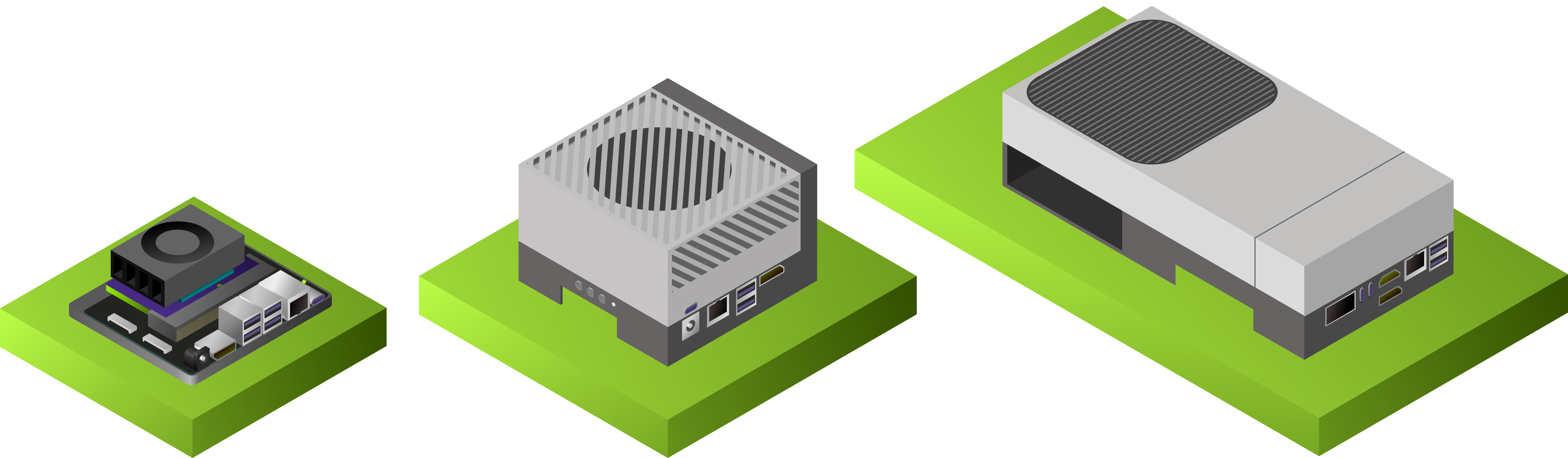
先分清 Device Skills 與 BSP Skills
- Jetson Device Skills:用於已開機的 Jetson,適合應用開發、系統診斷、記憶體檢查、套件選擇與模型推論工作。本文安裝的是這一類。
- Jetson BSP Skills:在主機工作站上處理板級支援套件、客製載板、Pinmux、PCIe、相機設定、建置與刷機等平台工作;一般應用開發不需要先安裝它。
若只是想在 Orin 或 Thor 上跑模型、檢查系統,先從 Device Skills 開始。需要修改底層硬體設定或打造客製化平台時,再查閱 Jetson BSP Skills 專案及對應硬體文件。
Agent 輔助開發的建議流程
- 檢查:先讀取 Jetson 型號、JetPack/L4T、可用記憶體、電源模式與相關服務,建立目前狀態。
- 規劃:依裝置與需求比較套件、模型或設定選項,列出預計執行的命令及可能影響。
- 審閱後執行:先看清楚安裝套件、停用服務、改變電源設定或重新開機等操作,再決定是否執行。
- 驗證:用實際輸出、記憶體數據或效能測試確認變更有效;不要只依 agent 說「完成」就假設成功。
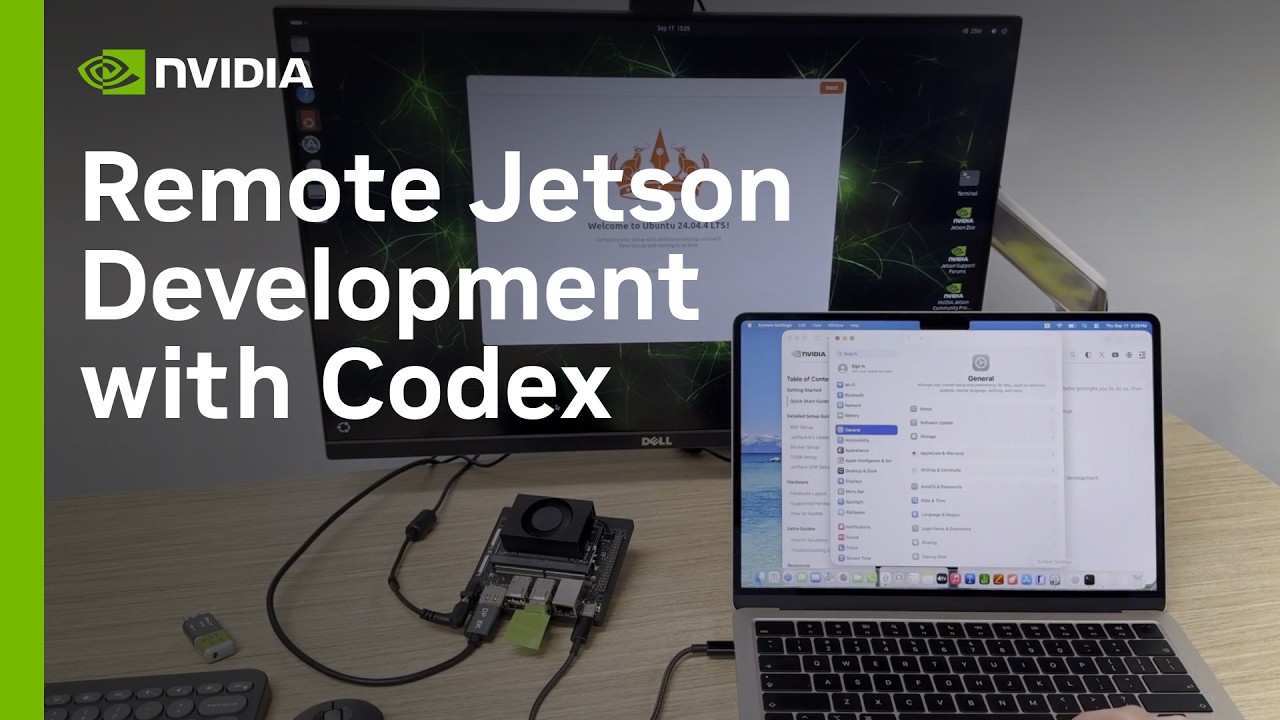
Jetson AI Lab 的遠端開發示範以 Codex 操作 Jetson Orin Nano,呈現從連線、安裝技能到檢查裝置的流程;本文則提供 Cursor 的操作範例。不同 coding agent 的設定介面與技能安裝位置可能不同,請依目前使用的版本確認。
開始前:準備 Jetson 與開發環境
- 一台已完成初始設定、開機並連上網路的 NVIDIA Jetson 裝置,例如 Orin 系列或 Jetson Thor。
- 一台 Windows、macOS 或 Linux 開發用電腦,可透過 SSH 連線 Jetson。
- 已安裝 Cursor 編輯器並能使用 Remote-SSH。本文的命令會在連到 Jetson 的遠端終端機執行。
- Jetson 可連上 GitHub 下載專案。若選擇 NVIDIA Agent Skills catalog 的單一技能安裝方式,也需有 Node.js 與 npm 提供 npx。
步驟一:透過 Remote-SSH 連線 Jetson
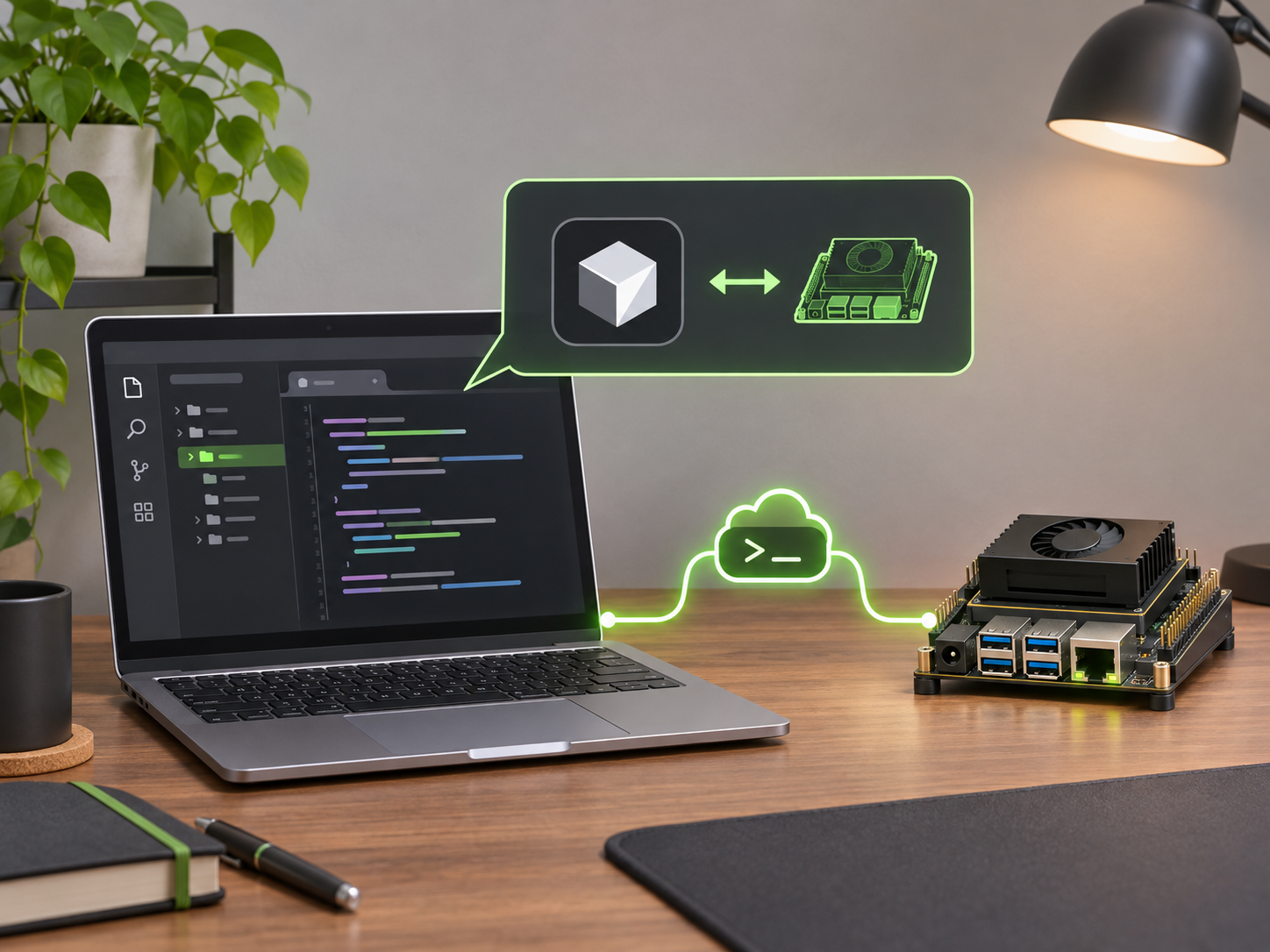
- 在開發電腦開啟 Cursor,按下
Ctrl + Shift + P(macOS 請按Cmd + Shift + P)開啟命令面板。 - 輸入
Remote-SSH: Connect to Host...,選取該命令。 - 輸入 Jetson 的 SSH 位址,例如
ssh jetson@192.168.1.42。請換成自己的帳號與 IP。 - 第一次連線時選擇 Linux,依提示確認主機金鑰並登入;遇到不熟悉或已變更的主機金鑰提示時,先確認設備身分再繼續。
- 連線成功後,確認 Cursor 顯示 SSH 主機,並開啟整合終端機。執行後續命令前,先確認終端機目前位於 Jetson,而非開發用電腦。
步驟二:選擇安裝方式
Jetson AI Lab 提供兩種入口:從 NVIDIA Agent Skills catalog 挑選需要的技能,或從 NVIDIA Jetson Device Skills 專案安裝完整技能集合。請在技能要供 agent 使用的環境中執行安裝;本篇 Remote-SSH 範例以 Jetson 遠端終端機為操作位置。
方式 A:從 NVIDIA Agent Skills catalog 安裝單一技能
若想先嘗試唯讀的裝置診斷,可在 Jetson 終端機執行下列指令,將 jetson-diagnostic 安裝給 Cursor:
npx skills@latest add nvidia/skills --skill jetson-diagnostic --agent cursor --yes如果還不確定要用哪個技能,可先瀏覽 NVIDIA catalog;這個 CLI 會依安裝目標提供互動選項:
npx skills@latest add nvidia/skills --list安裝單一技能適合先試用;若需要記憶體稽核、Headless mode、套件選擇或推論工作流程,可到 NVIDIA Agent Skills catalog 查看現行技能名稱。
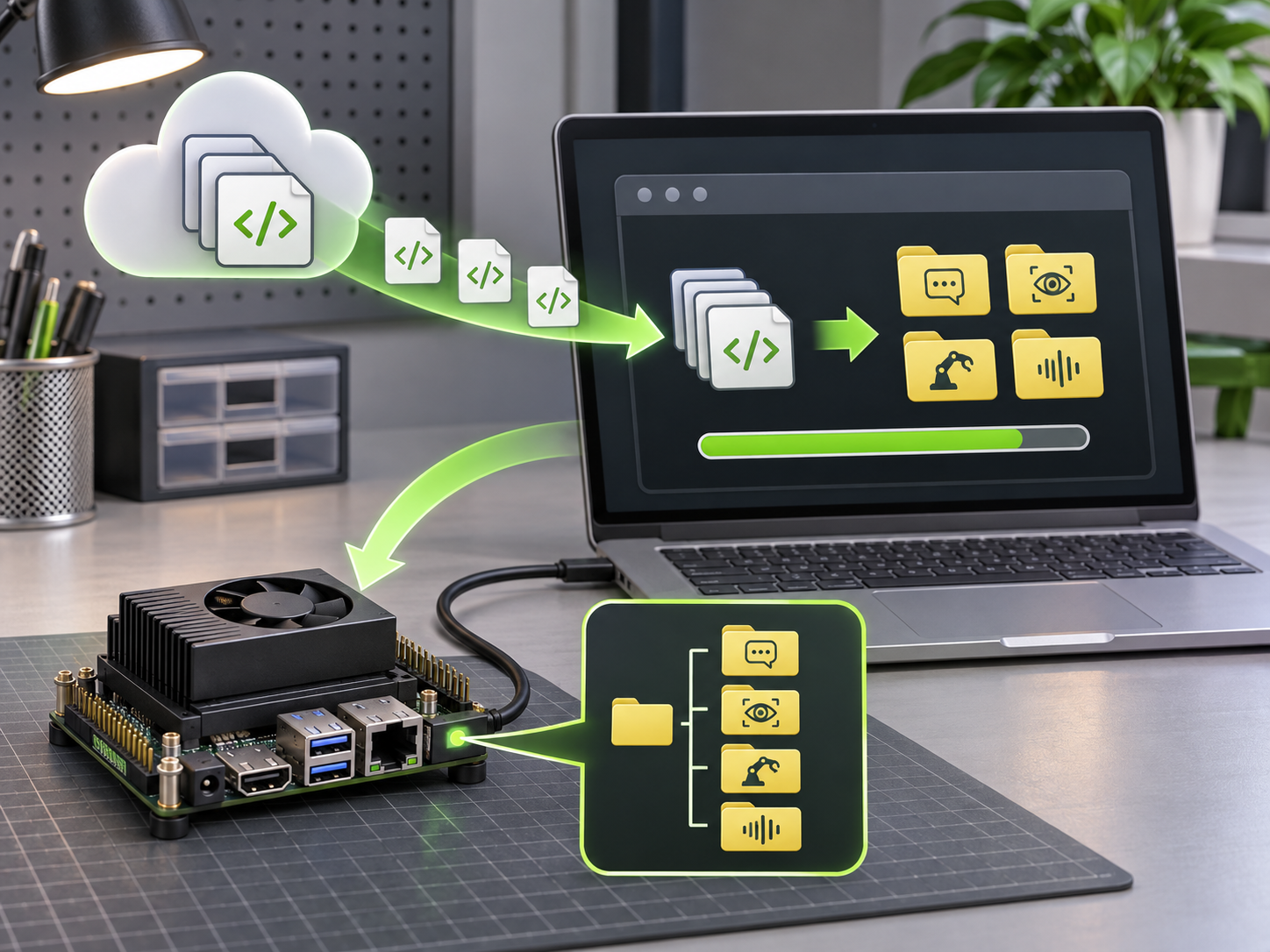
方式 B:安裝完整 Jetson Device Skills 集合
若要使用完整的 Jetson Device Skills 集合,請在 Jetson 遠端終端機依序執行:
git clone https://github.com/NVIDIA-AI-IOT/jetson-device-skills.git
cd jetson-device-skills
./install.sh --targets cursor
安裝腳本會將技能放入 Cursor 可讀取的技能目錄。若希望依腳本預設安裝到支援的多個 agent 目錄,可不加參數執行 ./install.sh;若只想安裝部分 agent,請依 Jetson Device Skills 官方專案的最新說明選擇目標。安裝完成後重新啟動 Cursor Agent 工作階段,並確認技能已出現在 agent 可讀取的位置。
步驟三:先做唯讀診斷,再規劃工作
在 Cursor 側邊欄開啟 AI Chat(常見快捷鍵為 Ctrl + L;macOS 為 Cmd + L),先請 agent 檢查裝置狀態,不要一開始就變更系統:
請讀取這台 Jetson 的型號、JetPack/L4T 版本、可用記憶體、GPU 使用狀況、電源模式與相關服務。列出你使用的檢查命令及結果,指出資料來源;這一輪只做唯讀檢查,不要安裝套件或更動系統設定。
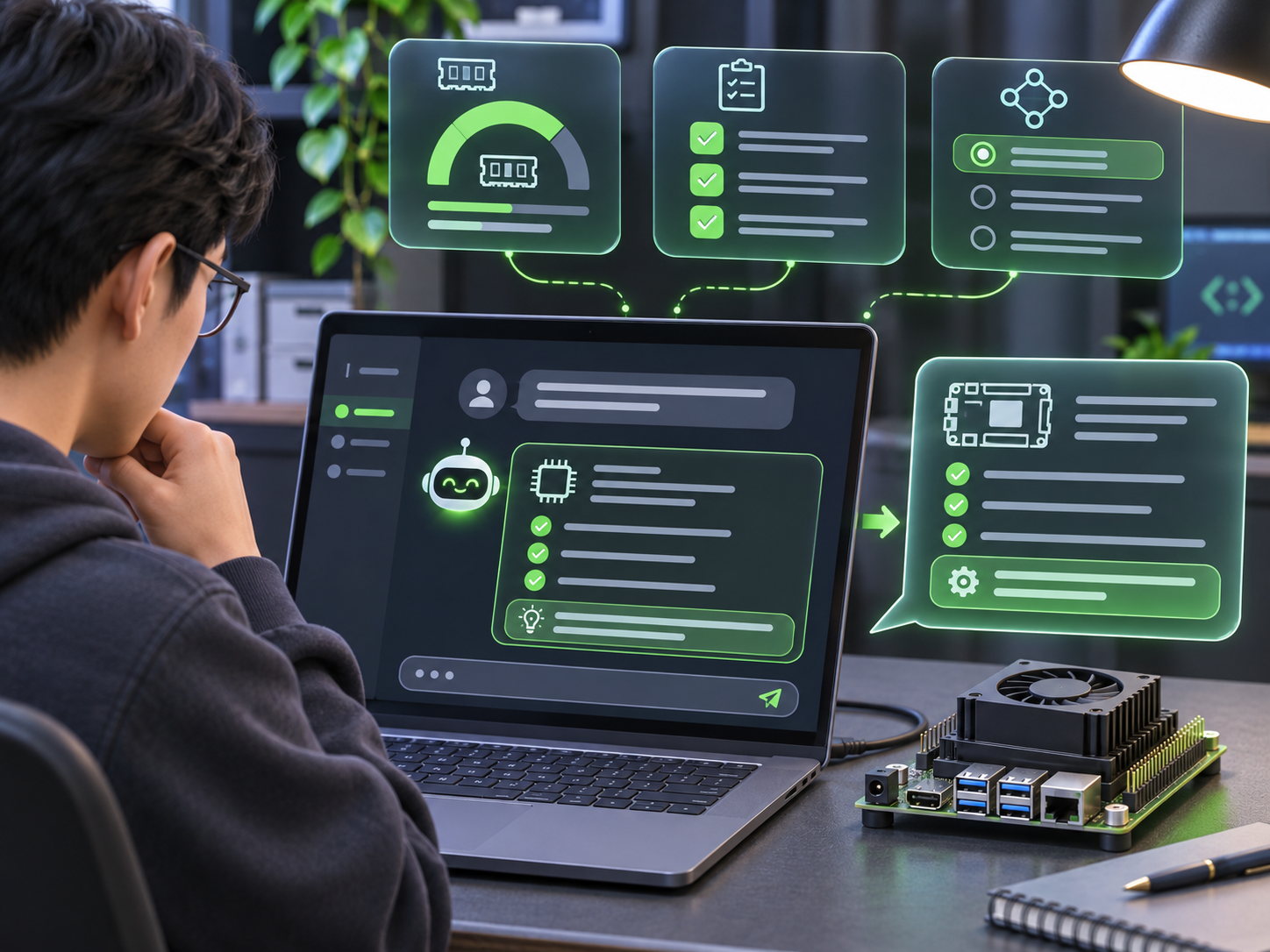
確認裝置資訊後,再請 agent 提出方案,並要求先列出命令、取捨與預期影響:
根據剛才讀取的裝置型號、JetPack/L4T、記憶體與服務狀態,提出切換 Headless mode 或部署 LLM/VLM 的可行方案。先說明依據、需要執行的命令、可能影響與回復方式;在我確認之前,不要停用服務、安裝套件、改設定或重新開機。
裝置支援與實際效能會隨型號、JetPack/L4T、模型大小、量化方式與執行環境改變。像 vLLM 或 llama.cpp 這類推論方案,應先核對相容資訊,再在目標 Jetson 上測量記憶體與效能;不要直接把其他型號的設定照搬過來。
重點整理
- 一般應用開發先選 Jetson Device Skills;BSP Skills 用於客製平台與刷機等主機端工作。
- 可用 NVIDIA Agent Skills catalog 安裝單一技能,或從官方專案安裝完整 Device Skills 集合。
- 透過 Remote-SSH 操作時,先確認終端機與技能安裝位置對應到預期的 Jetson 和 agent。
- 遵循「檢查、規劃、審閱後執行、驗證」流程;任何系統變更都要先理解影響。
Jetson Agent Skills 能把平台知識帶進 coding agent 的工作流程,讓開發者更容易根據真實裝置狀況進行實驗。最後仍要以 Jetson 實際輸出與測試結果驗證,並由開發者決定是否採用變更。
本文發表於NVIDIA Jetson 邊緣 AI,並標記Agent、AI、Cursor、jetson、nvidia、教學。
留言 💬 (0)
還沒有留言,來當第一個。