研華 MIC-711-OX4A3 SSD 系統安裝教學:Jetson Orin NX BSP 刷機
| 撰寫/攝影 | 郭俊廷 | ||
| 時間 | 2H | 材料表 | 研華MIC-711-OX4A3 (安裝Jetson Orin NX 16 GB運算模組+500GB SSD,含電源) 螢幕鍵盤滑鼠 Ubuntu 20.04電腦 |
| 成本 | |||
| 難度 | ★★☆☆☆ | ||
前言
如果你手上的設備是 Advantech(研華)的 MIC-711-OX4A3,並希望自行重新安裝系統,請不要使用 NVIDIA 原生 Jetson Linux 安裝系統,請使用 Advantech 原廠提供的 BSP(Board Support Package) 進行系統安裝。
本篇以 MIC-711-OX4A3 + NVIDIA Jetson Orin NX 16GB 為例,介紹如何使用 Advantech 原廠提供的 BSP MIC-711_OrinNX_6.2.0_V1.0.0_SDK安裝 Ubuntu 22.04,並將系統安裝至 NVMe SSD。
MIC-711_OrinNX_6.2.0_V1.0.0_SDK 文件及載點如下:
下載完成後,建議先確認檔案 MD5 是否與原廠提供的值一致,以確保下載的 BSP 檔案完整。
MIC-711-OX4A3 是什麼?
MIC-711-OX4A3 是 Advantech 推出的 NVIDIA Jetson Orin NX AI Edge System,採用 NVIDIA Jetson Orin NX 16GB,主打精巧、無風扇的邊緣 AI 應用。
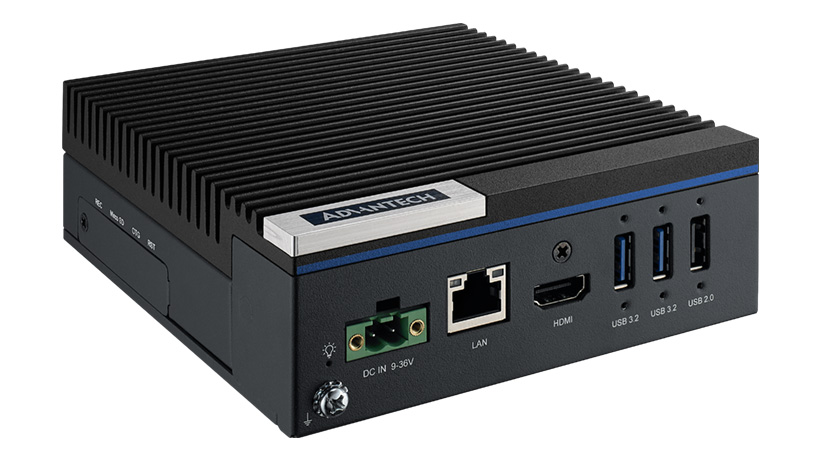
依照 Advantech網站資料,MIC-711-OX4A3 具備:
- NVIDIA Jetson Orin NX 16GB
- 最高 157 TOPS AI 運算效能
- 1 × GbE
- 2 × USB 3.2 Gen1
- 1 × mPCIe
- 1 × M.2 3052
- 1 × M.2 2280
- JetPack 6.2 以上支援 Super Mode
因此除了 AI 推論、Computer Vision,也很適合用於 Edge AI、機器人、工業 AI 等應用。
更多詳細的規格可以參考以下研華網站: https://www.advantech.com/zh-tw/products/9140b94e-bcfa-4aa4-8df2-1145026ad613/mic-711-ox/mod_8d98899a-4d65-43e6-8ba8-d2ffc24f463f安裝前需要準備什麼?
在開始刷機之前,需要準備以下設備:
硬體
- MIC-711-OX4A3
- NVMe SSD
- USB Type-A to Micro USB 傳輸線
- HDMI 螢幕
- USB 鍵盤
- 電源供應器
- Ubuntu Host PC
其中 USB Type-A to Micro USB 傳輸線是用來讓 Host PC 與 MIC-711-OX4A3 進行 Recovery Mode 通訊。
⚠️ 刷機前的重要注意事項
Advantech 網頁特別列出幾個注意事項,這裡建議大家在開始刷機之前先確認。
1. 不要使用虛擬 Linux
原廠網站特別提醒:
Please not use Vitrual Linux as host because there is easily usb problem.
也就是說,請使用實體 Linux Host PC 進行刷機,避免使用 Virtual Machine 執行 Linux。這邊使用的機器系統是Ubuntu 22.04。
2. Host PC 與 MIC-711 之間不要使用 USB Hub
原廠建議:
Please not use USB Hub between host PC and MIC device.
因此 USB 傳輸線最好直接連接:
Host PC
│
USB
│
MIC-711-OX4A3
不要中間再經過 USB Hub。
3. 不要使用 root 帳號執行
原廠也特別提醒:
Please not use account root to execute command.
因此不要直接登入 root 帳號操作刷機。
如果指令需要管理員權限,使用sudo即可。
4. 刷機過程建議連接 HDMI 螢幕
原廠建議在刷機完成,而且 MIC-711 正常進入 OS 之前,都連接 HDMI 螢幕。
這樣如果刷機過程出現需要操作或確認的畫面,可以即時看到。
Step 1:下載 MIC-711-OX4A3 BSP
首先進入 Advantech MIC-711-OX4A3的下載旺業。
MIC-711_OrinNX_6.2.0_V1.0.0_SDK
下載 BSP Image。
原廠提供的檔案名稱為:
MIC-711_OrinNX_6.2.0_V1.0.0_SDK.tbz2
下載完成後,可以使用 MD5 確認檔案:
md5sum MIC-711_OrinNX_6.2.0_V1.0.0_SDK.tbz2
確認輸出:
35d35a01a9ffa162853fa411b94dd9a0
Step 2:進入 Recovery Mode
接下來要讓 MIC-711-OX4A3 進入 NVIDIA Recovery Mode。
首先確認設備是關機狀態。
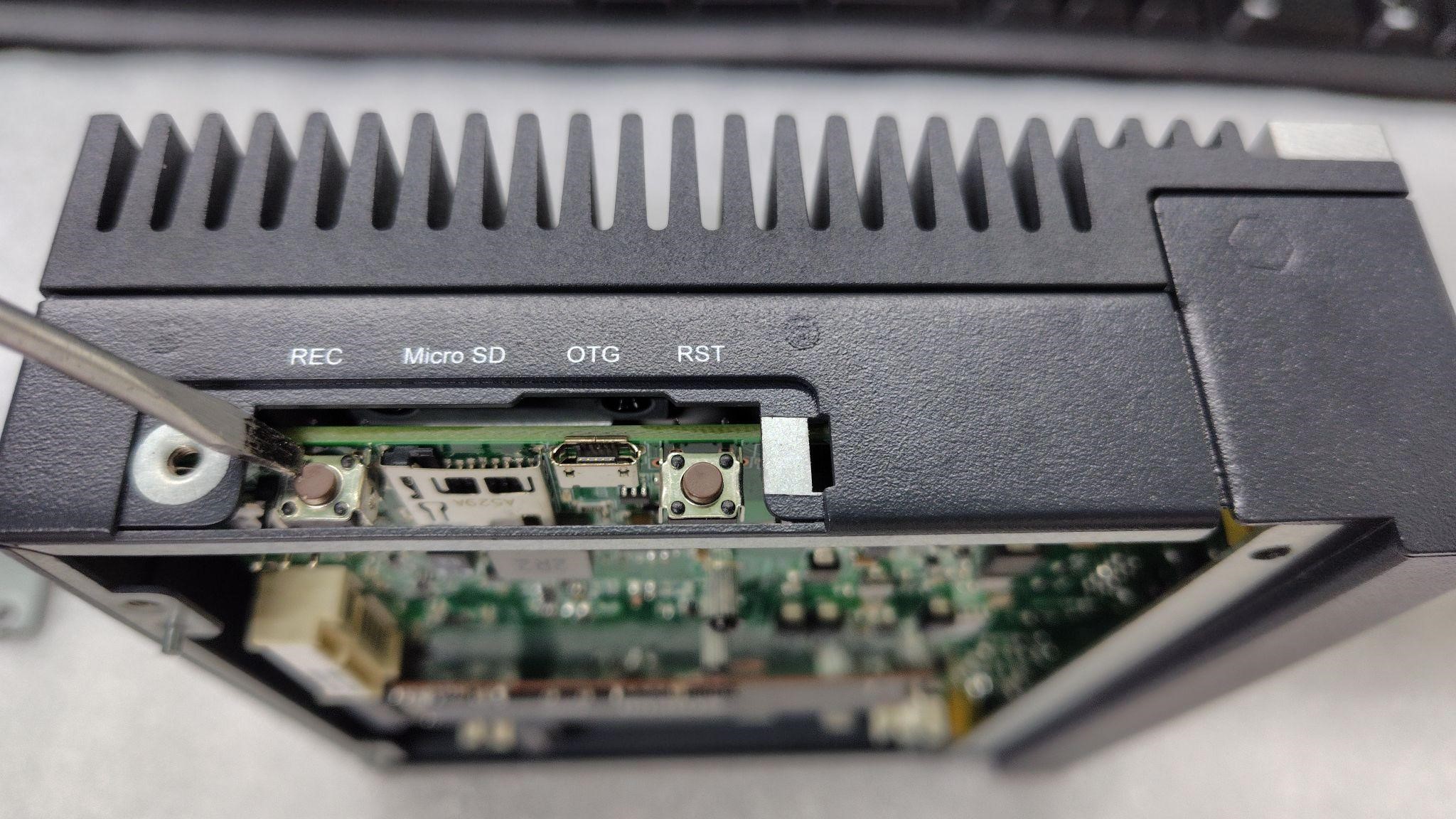
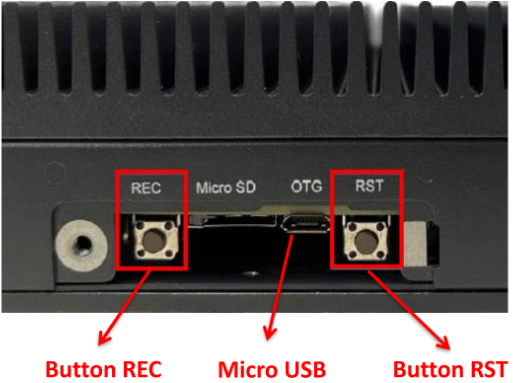
解除這面有REC MicroUSD OTG RST 字樣的螺絲
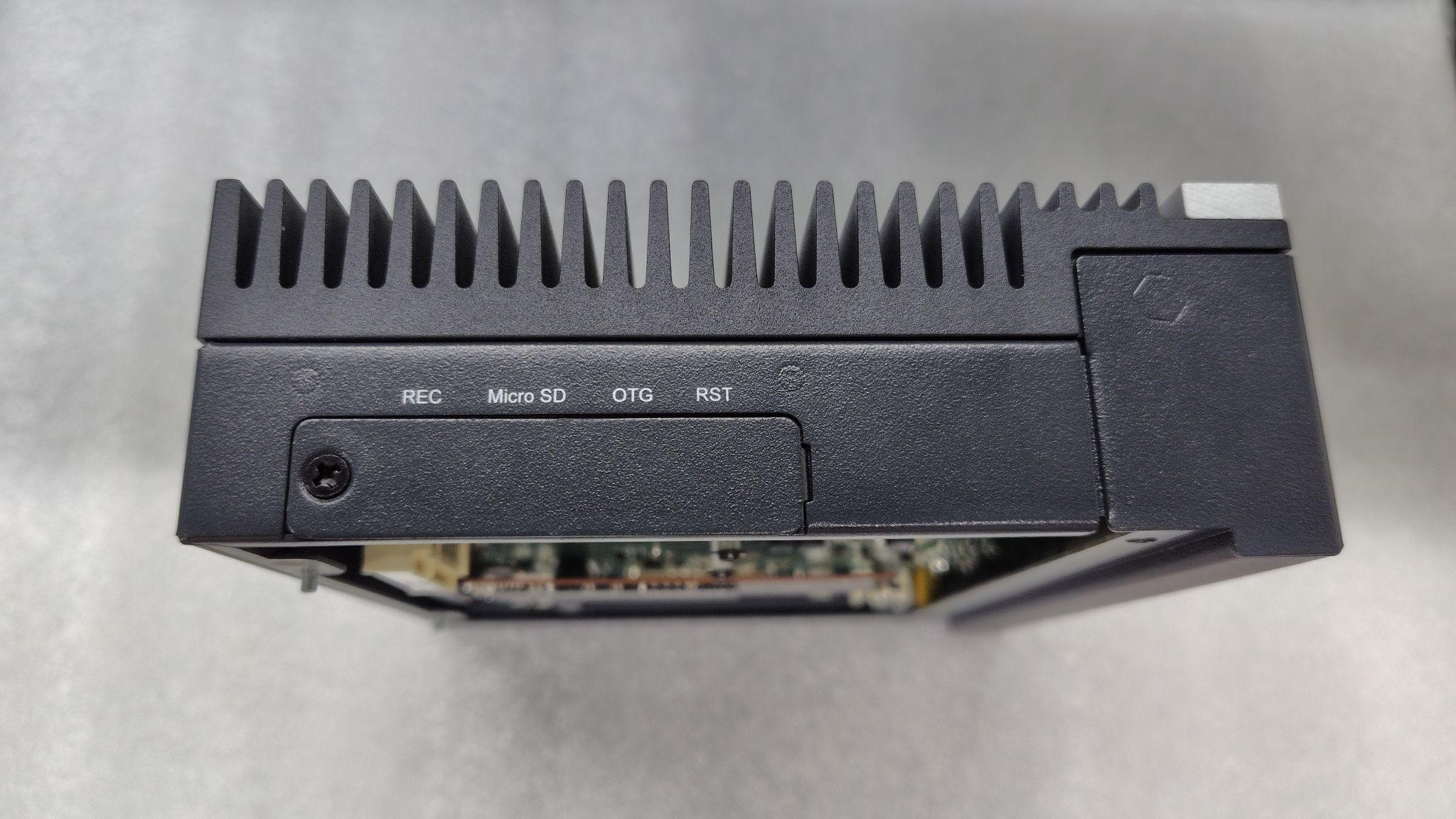
① 連接 USB
使用USB Type-A to Micro USB線將MIC-711-OX4A3 的 Micro USB Port 連接到 Host PC。
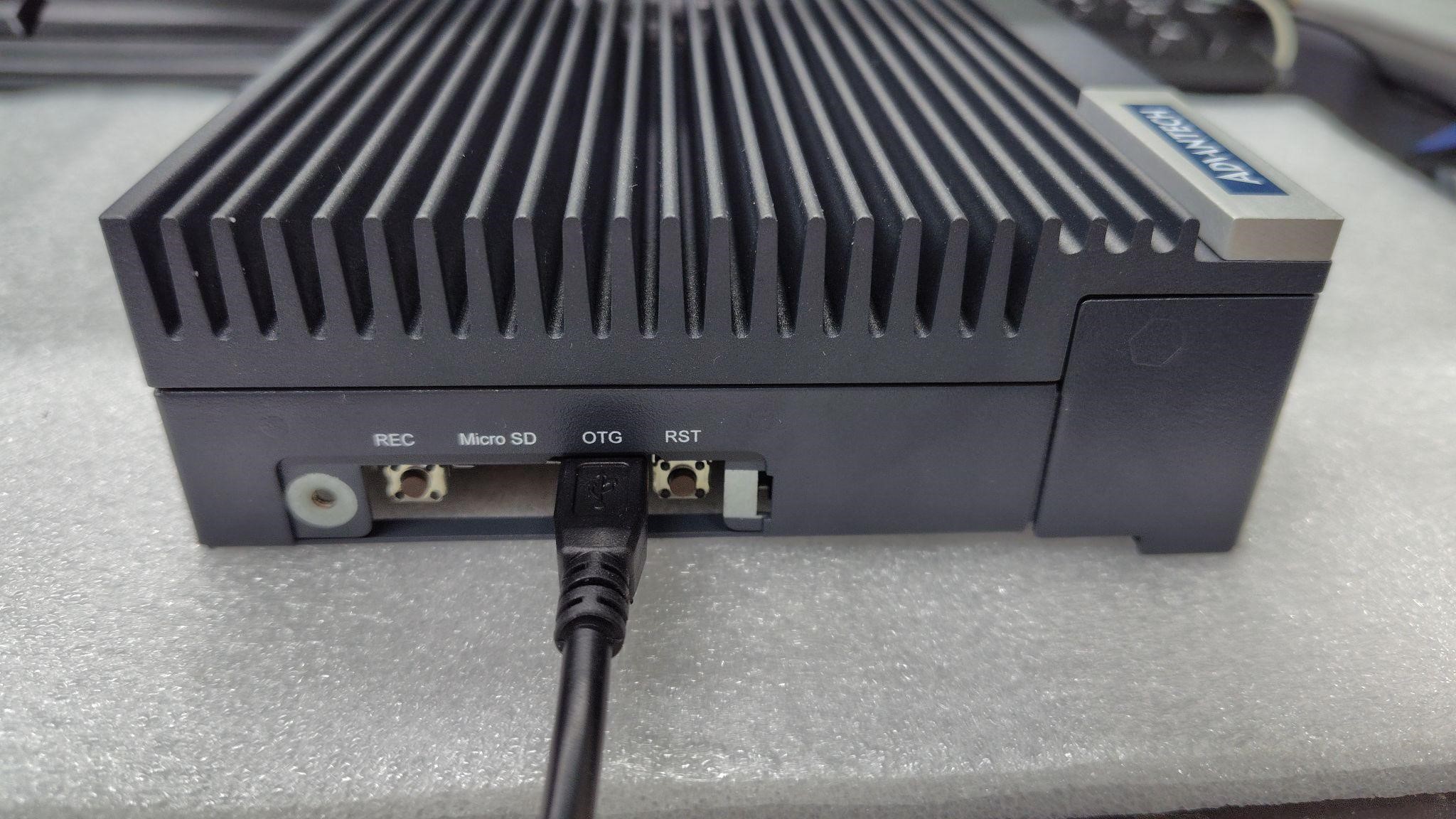
② 按住 REC 按鈕
確認設備尚未通電。
按住:REC不要放開。
③ 接上電源
維持按住 REC 按鈕的狀態下,接上 MIC-711 電源。
接著按一下:RST也就是 Reset 按鈕。
④ 繼續按住 REC
按下 RST 後,繼續按住 REC 約:5~10 秒之後再放開 REC 按鈕。
這時 MIC-711-OX4A3 就會進入 Recovery Mode。
Step 3:確認是否進入 Recovery Mode
回到 Host PC,開啟 Terminal。
輸入:
lsusb
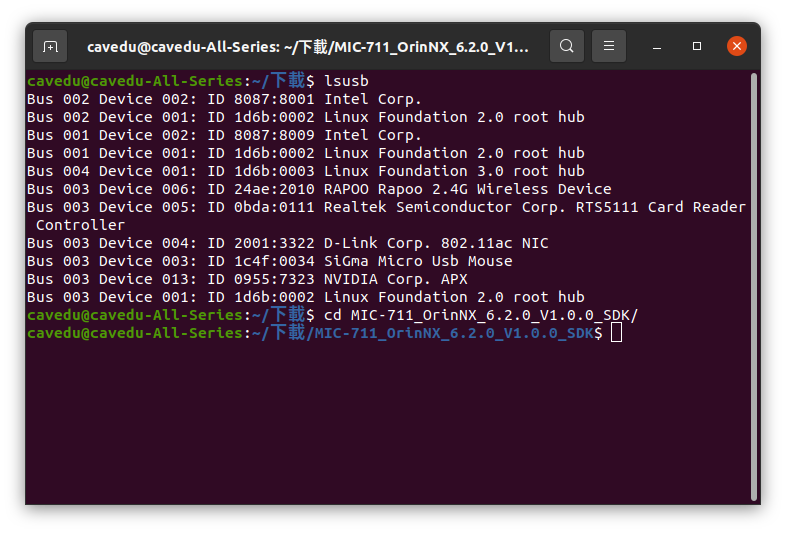
如果成功進入 Recovery Mode,應該可以看到:
0955:7323 NVIDIA Corp
看到 NVIDIA Corp 就代表 Host PC 已經偵測到 MIC-711 的 NVIDIA Recovery Device。
這時就可以開始進行 BSP 刷機。
Step 4:解壓縮 BSP
假設我們將 BSP 放在 Download:
cd Download
解壓縮:
sudo tar -zxvf MIC-711_OrinNX_6.2.0_V1.0.0_SDK.tbz2
完成後進入解壓縮的資料夾:
cd MIC-711_OrinNX_6.2.0_V1.0.0_SDK
Step 5:確認 Host PC 網路
Advantech 原廠文件要求 Host PC 必須連接網路,而且可以正常存取 Internet。
在刷機之前,可以先執行原廠提供的檢查腳本:
sudo ./tools/l4t_flash_prerequisites.sh
確認 Host PC 的刷機環境是否符合要求。
Step 6:開始刷寫 QSPI + NVMe SSD
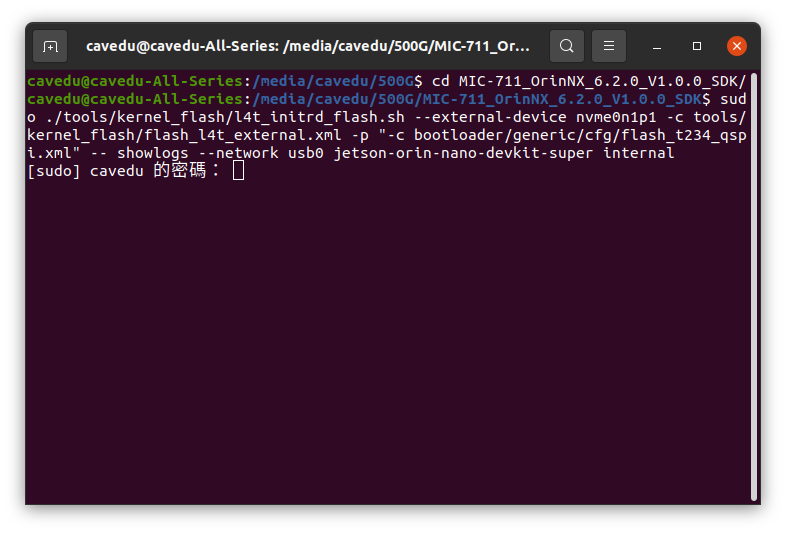
如果這次要將系統安裝到 NVMe SSD,Advantech 原廠提供以下刷機指令:
sudo ./tools/kernel_flash/l4t_initrd_flash.sh --external-device nvme0n1p1 \
 -c tools/kernel_flash/flash_l4t_t234_nvme.xml \
 -p "-c bootloader/generic/cfg/flash_t234_qspi.xml" \
 --showlogs --network usb0 jetson-orin-nano-devkit internal
這個指令主要會同時處理 QSPI 與 NVMe SSD 的系統安裝。
Step 7:等待刷機完成
執行刷機指令後,Terminal 會開始顯示刷機過程。
這個過程可能需要一些時間,請耐心等待。
⚠️ 刷機過程不要做這些事情
不要:
- 拔除 USB 傳輸線
- 關閉 Host PC
- 拔除 MIC-711 電源
- 重新啟動 MIC-711
- 中斷 Terminal 執行程序
否則可能造成 QSPI 或 NVMe SSD 系統寫入不完整。
Step 8:第一次開機
刷機完成後,MIC-711-OX4A3 會重新啟動。
這時建議:
- 保持 HDMI 螢幕連接
- 等待系統開機
- 等待 Ubuntu 完成初始化
- 進入 Ubuntu Desktop
Advantech 原廠也提醒,在刷機完成並確認 MIC-711 已正常進入 OS 前,建議保持 HDMI 螢幕連接。
Step 9:確認系統版本
進入 Ubuntu 後,可以使用:
cat /etc/os-release
確認 Ubuntu 版本。
也可以確認 Jetson Linux / L4T 版本:
cat /etc/nv_tegra_release
這幾個指令可以協助我們確認目前系統是否正確安裝。
更多的應用以及相關資料下載可以去參考以下原廠網站: https://www.advantech.com/zh-tw/products/9140b94e-bcfa-4aa4-8df2-1145026ad613/mic-711-ox/mod_8d98899a-4d65-43e6-8ba8-d2ffc24f463f參考資料:以上部分圖片引用自原廠網站:
https://learn.advantech.com/BSP/MIC-711-OX4A3/Ubuntu%2022.04/6.1.0_V1.0.0/
本文發表於AIoT&邊緣運算、AI 人工智慧、NVIDIA Jetson 邊緣 AI、單板電腦(SBC)、邊緣運算,並標記advantech、jetson、JetsonOrinNX、NVIDIA Jetson Orin、邊緣運算。
留言 💬 (0)
還沒有留言,來當第一個。