【3D繪圖與列印】DesignSpark Mechanical 繞軸旋轉與投影實體-史萊姆
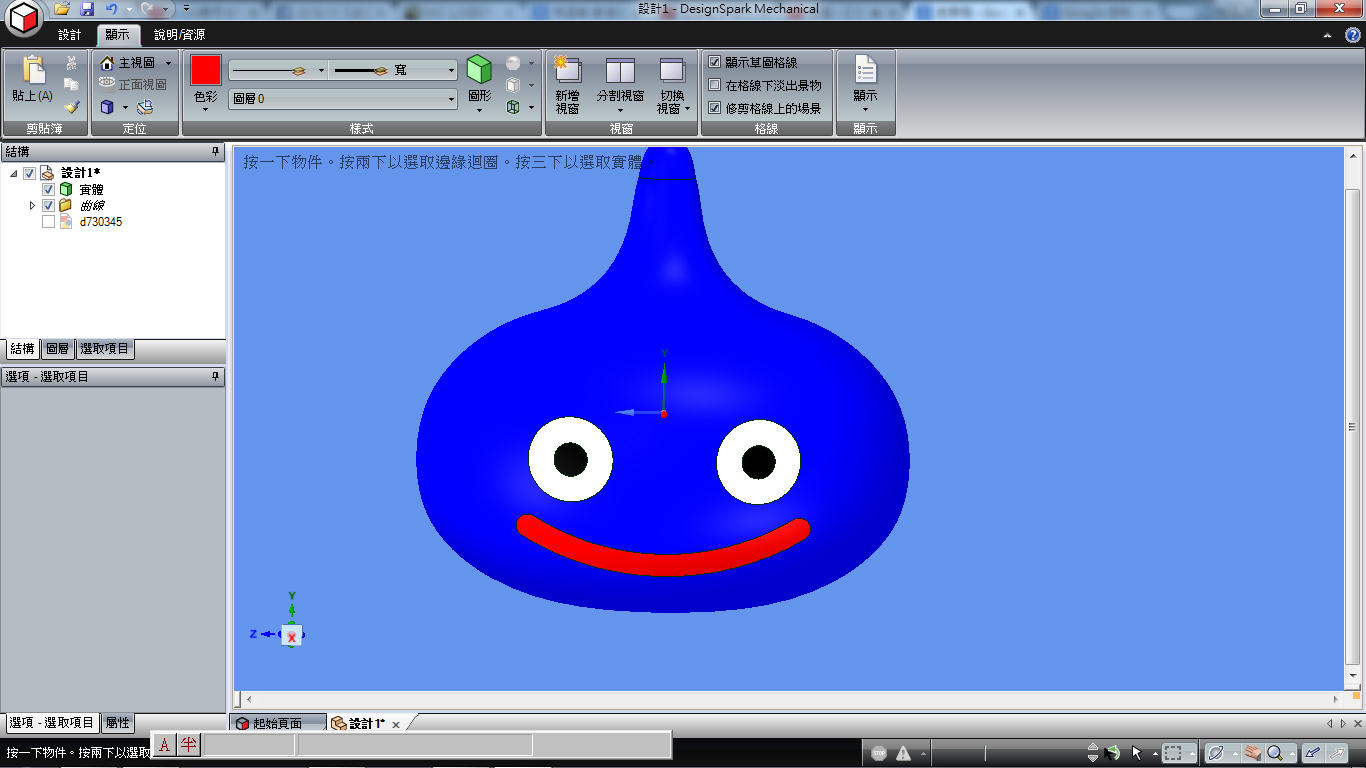
最近在回憶勇者鬥惡龍的遊戲(?)時,私心想用3D列印史萊姆這隻可愛的怪,於是便著手開始繪製,使用DesignSpark Mechanical來畫還滿方便的,放在課程內容的一開始,當作新手任務還不錯解,學員們反應也不錯,先來二張上課實況照:
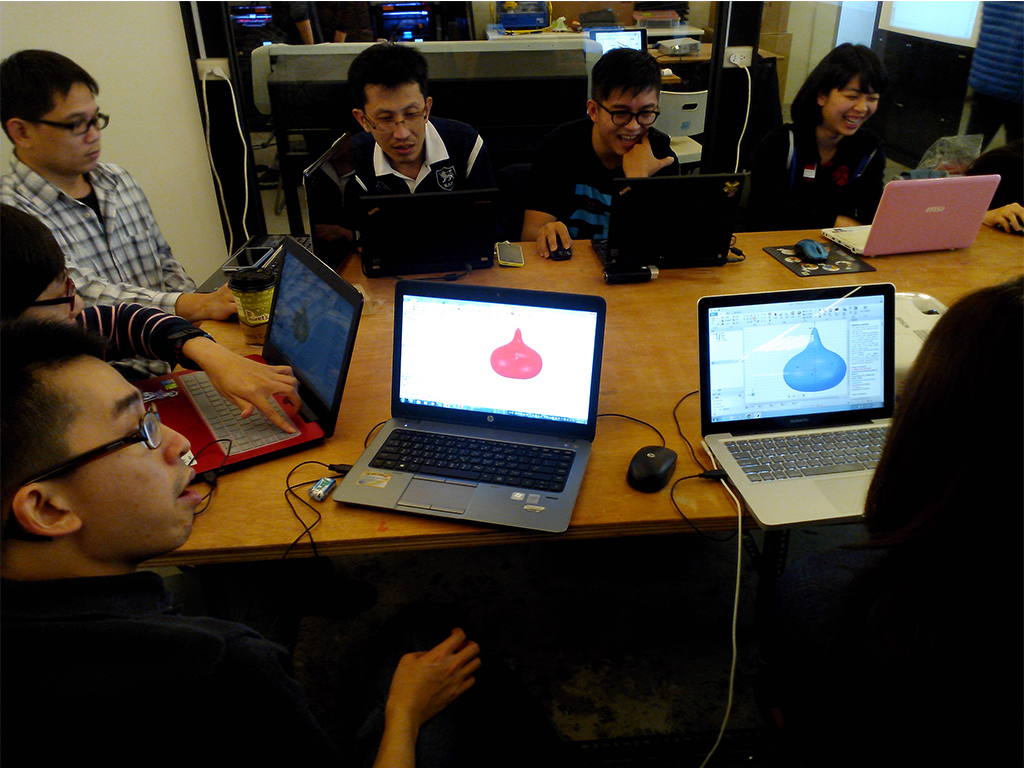
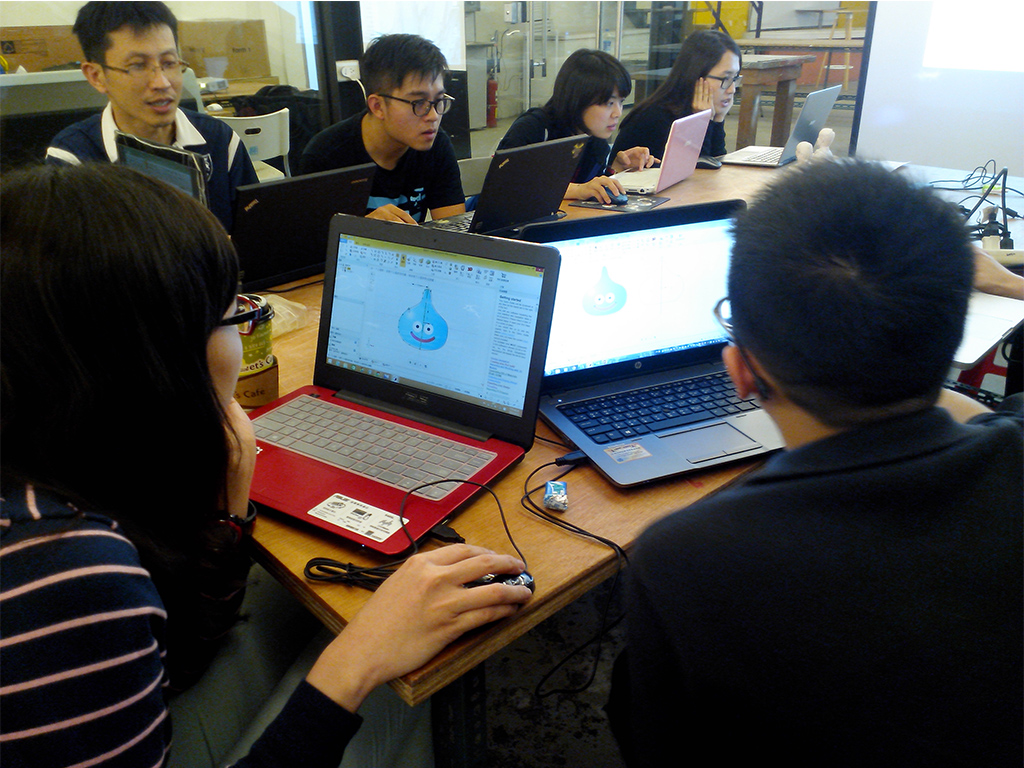
用DesignSpark Mechanical畫史萊姆非常簡單,幾乎快要一鍵完成,讓我們按照以下的步驟畫畫看吧!
STEP1 匯入圖片:
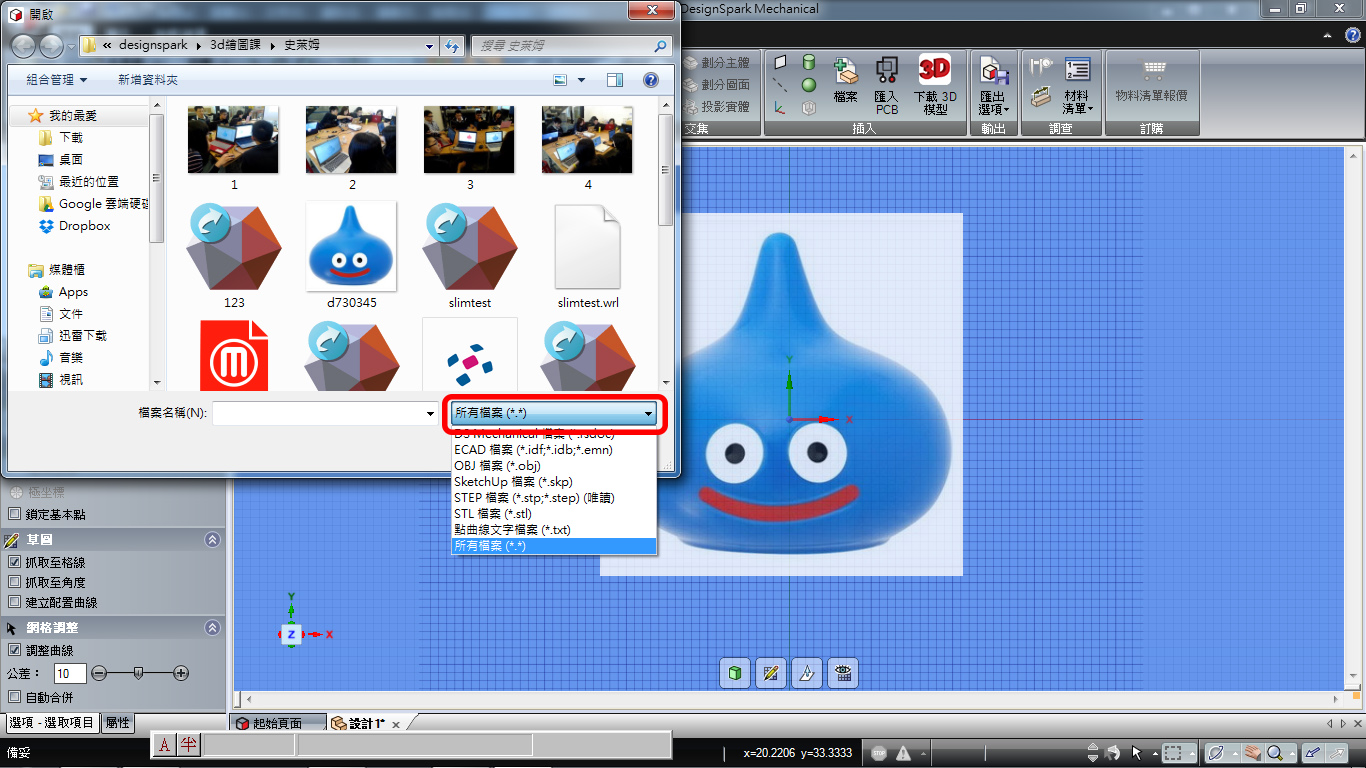
- 先到網路上找一張史萊姆的圖片,並載入到DSM中。
- 右上角插入檔案
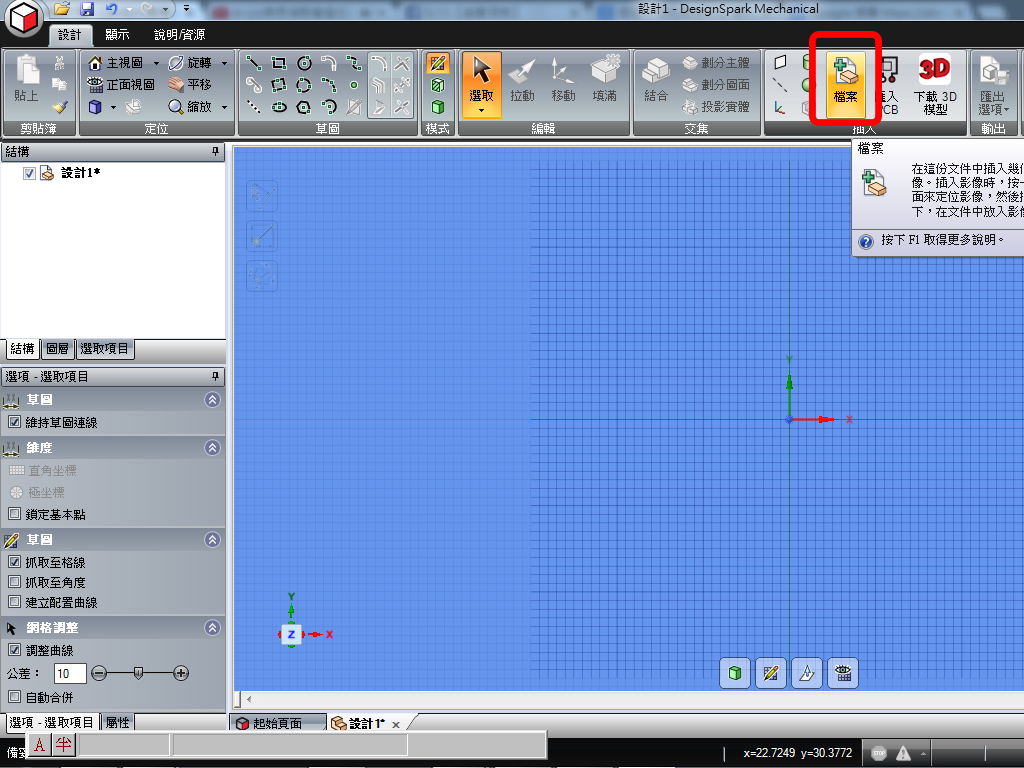
- 選擇所有檔案格式
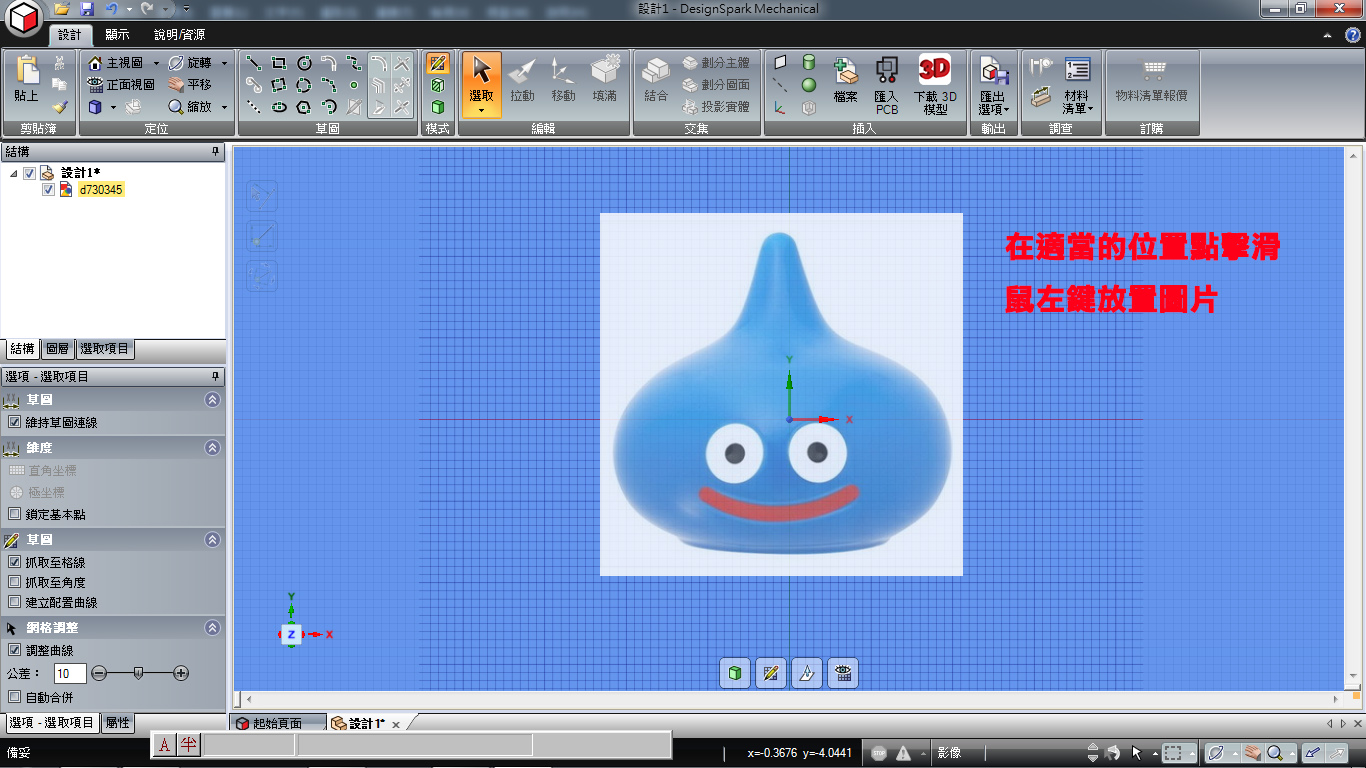
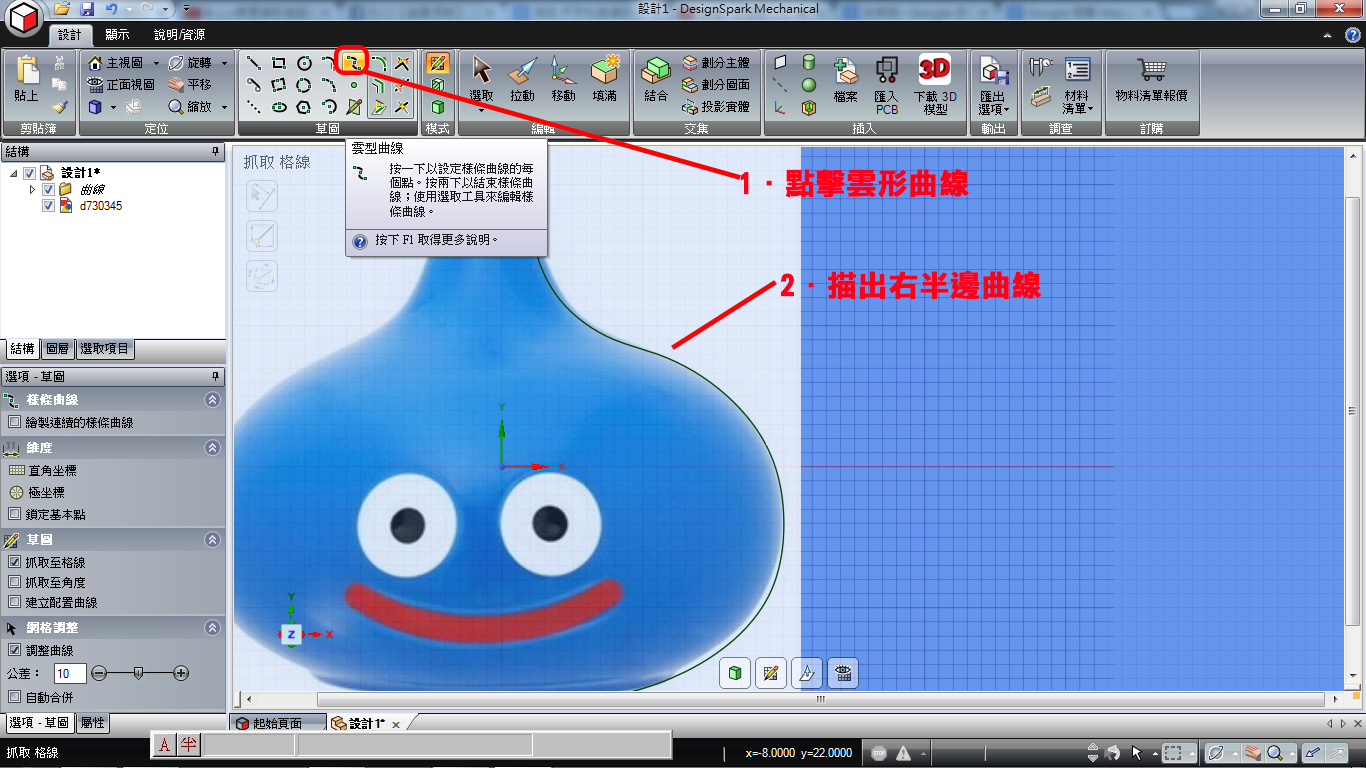
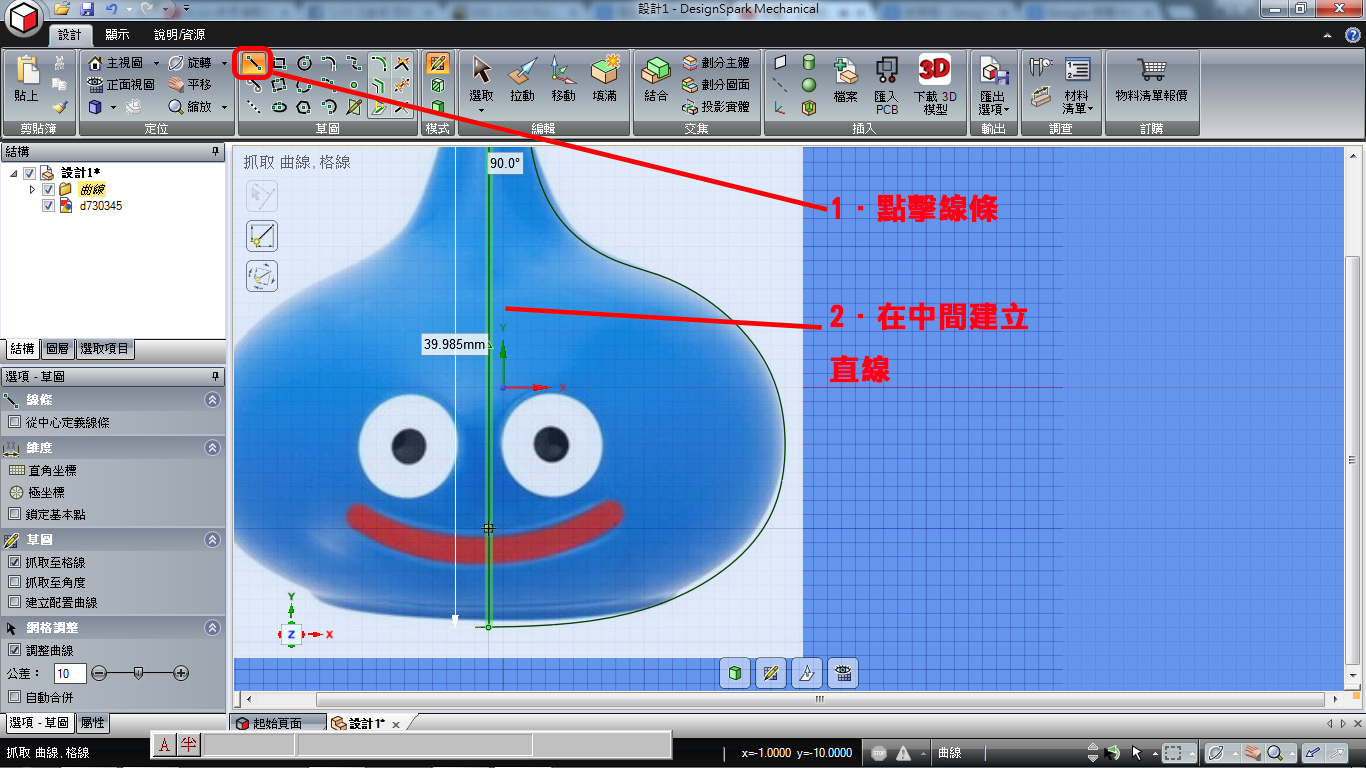
STEP2 繪製曲線:
- 使用雲形曲線描出史萊姆右半邊的曲線,並在中間建立一條直線。
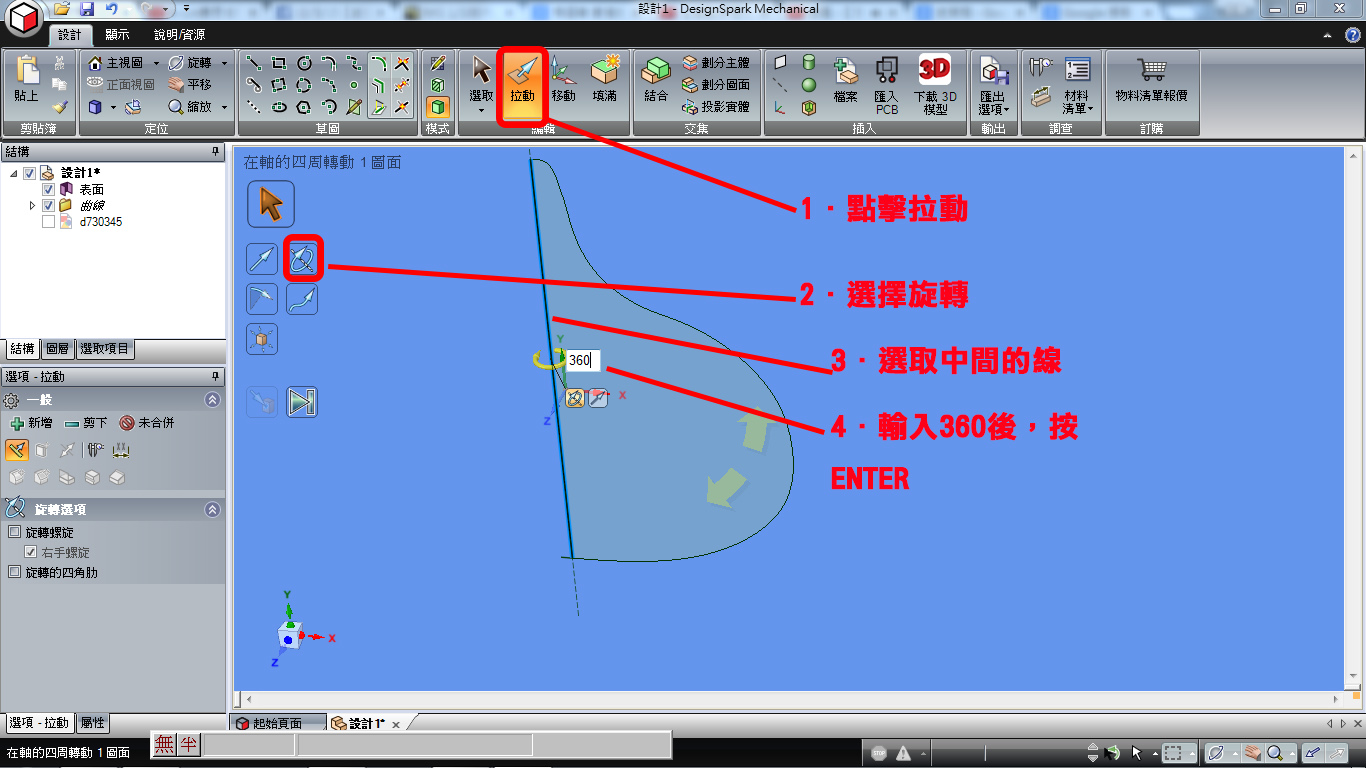
STEP3 建立繞軸旋轉:
將圖片隱藏後,以中間的直線為軸,將右半邊的面360度成形。
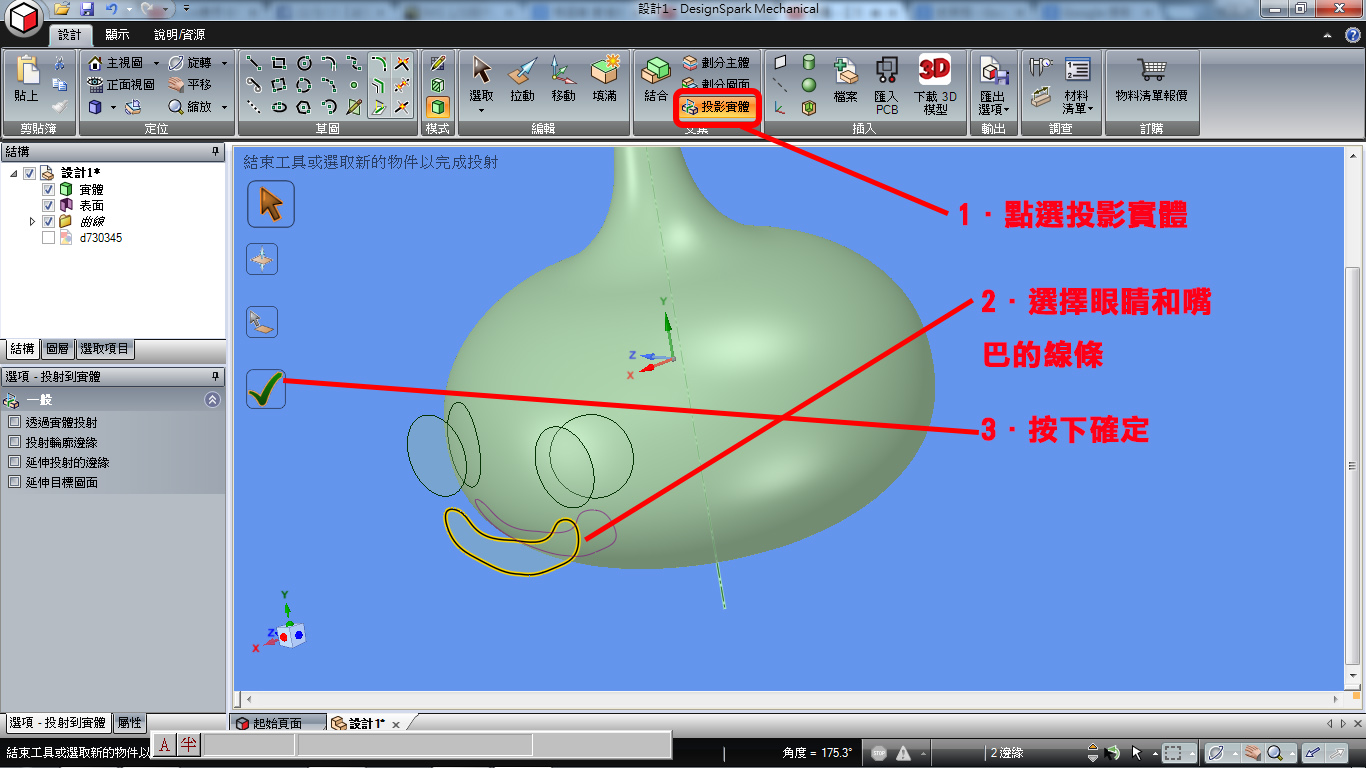
STEP4 投影實體:
在一草圖平面上畫眼睛和嘴巴,按下投影實體,選擇線條並確定就完成囉!
再加上顏色後,我們可愛的史萊姆便完成囉!!!
本文發表於DesignSpark系列軟體,並標記3D繪圖與列印。


留言 💬 (0)
還沒有留言,來當第一個。