國產Arduino相容板小開箱 - 86Duino 來囉
86duino 官方網站: http://www.86duino.com/
下載 86duino IDE: http://www.86duino.com/?page_id=2
86Duino為新一代的開放式硬體平台(open-source hardware platform),採用Vortex86EX 處理器,提供更快的處理效能及高擴充性,且完全相容Arduino系列,並可支援x86架構的作業系統及執行以Arduino為基礎的系統。
86Duino採用了高性能32位元的x86兼容處理器,可以額外安裝Windows、Linux 和最流行的32位RTOS O/S,在單一封裝內集成了PCIE,DDR3,ROM控制器,xISA,I2C,SPI,IPC(DMA和中斷定時器/計數器包括內部外設控制器),網路,FIFO UART,USB2.0和SD/ SATA控制器形成一個系統級晶片(SOC)。
86Duino 提供了一個超完美的解決方案,開放式的硬體與軟體,可自行下載電路圖,讓使用Arduino及嵌入式系統的藝術家、設計師、業餘愛好者、任何有興趣的人,建立打造互動式科技所需的性能。
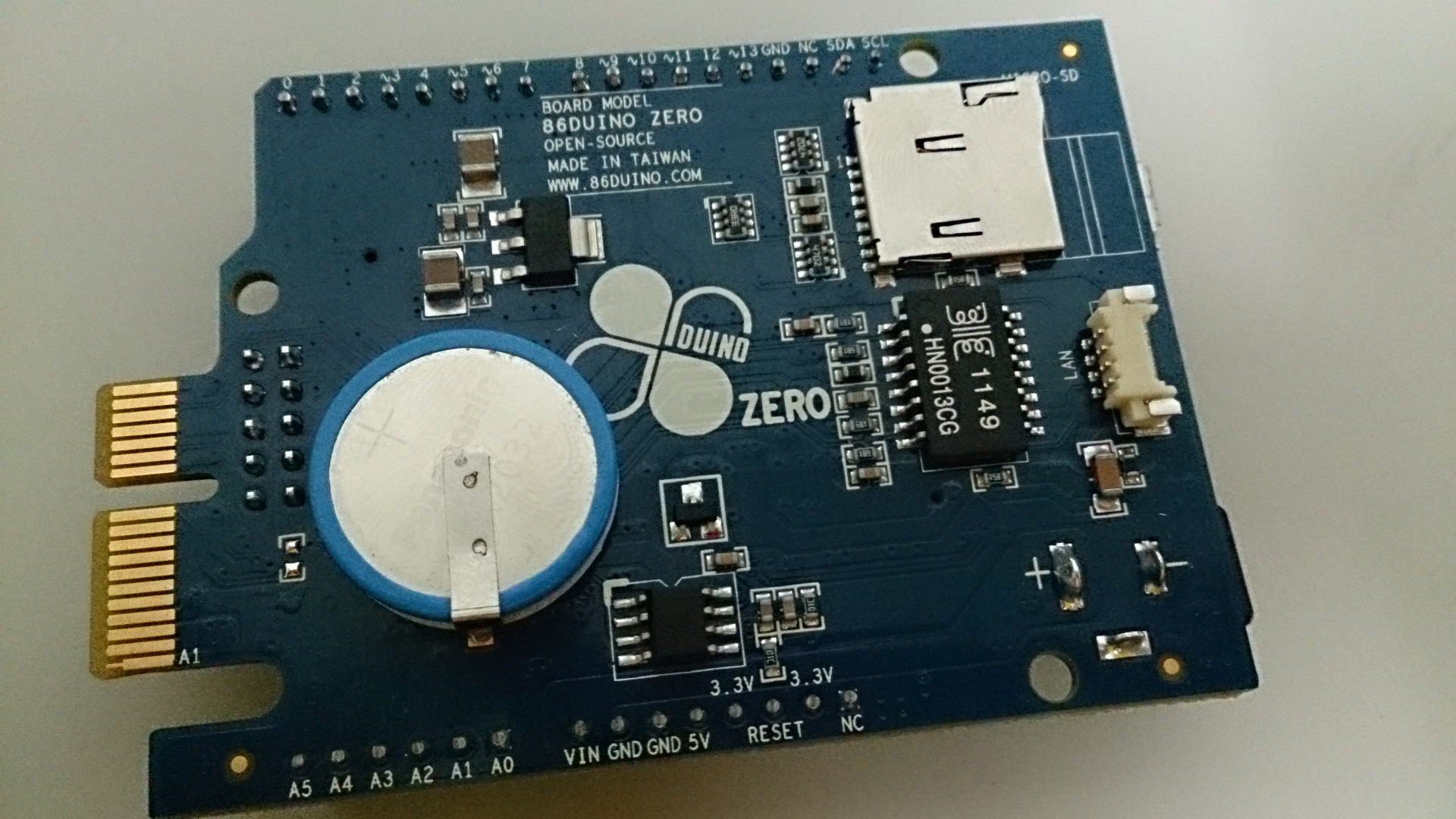
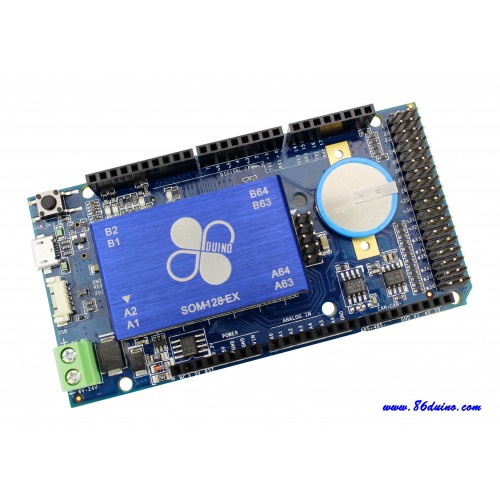
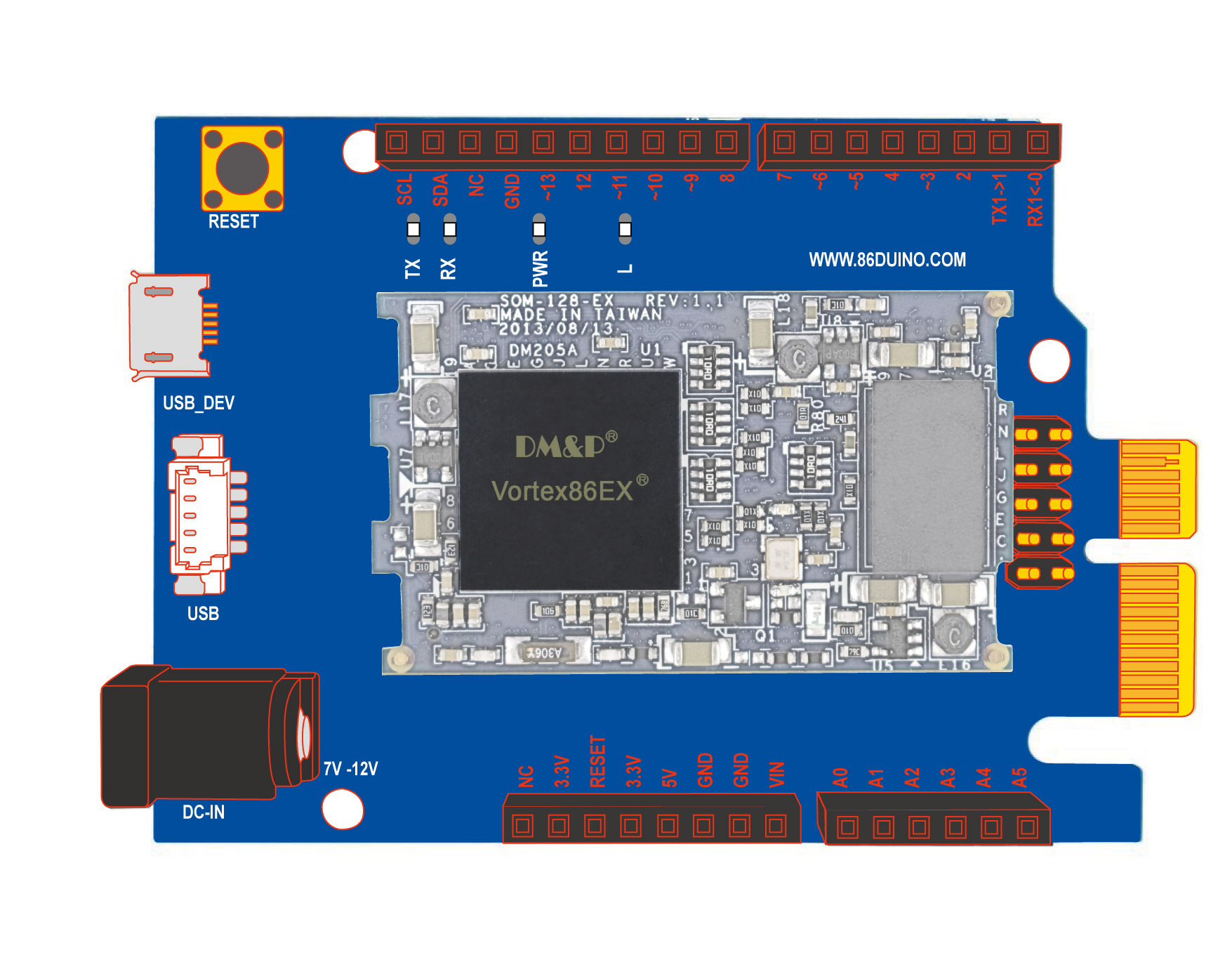
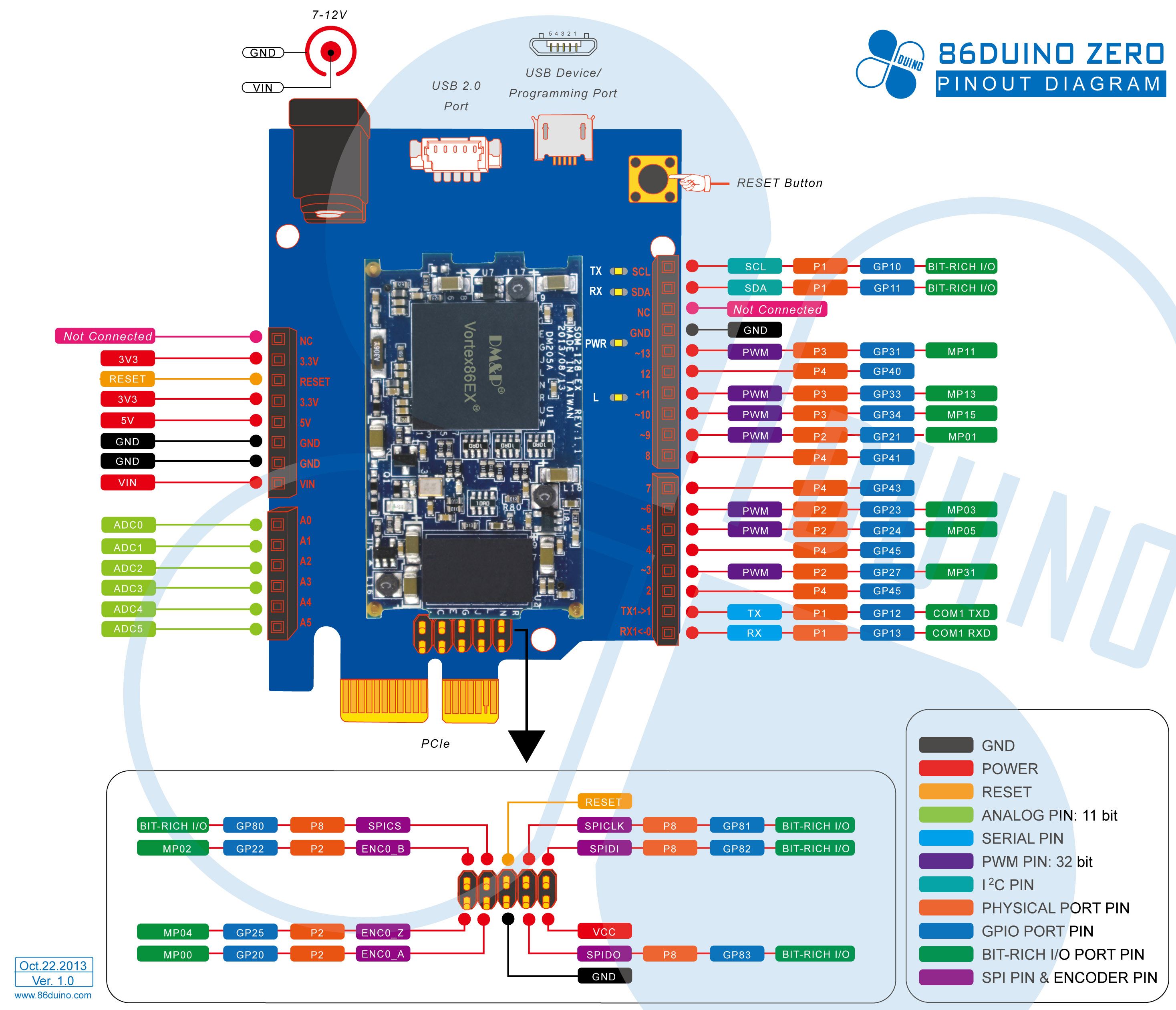
咱們 CAVE 很快地拿到一片 86duino Zero, 對應到的是像 Arduino uno 這樣的入門規格. 另外也有較高規格的 86duino one, 好比像 Arduino Mega 2560 這樣的高階板
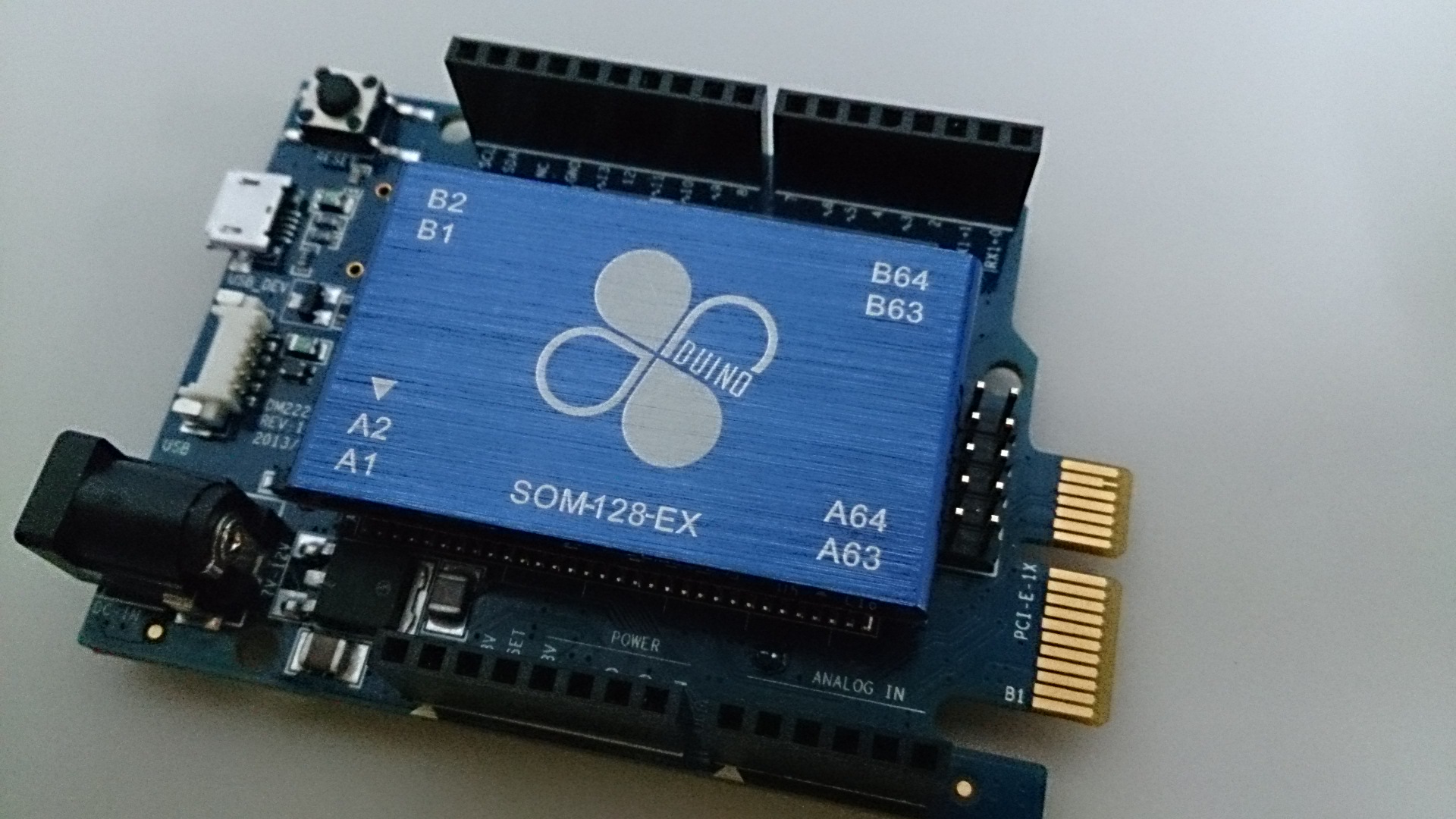
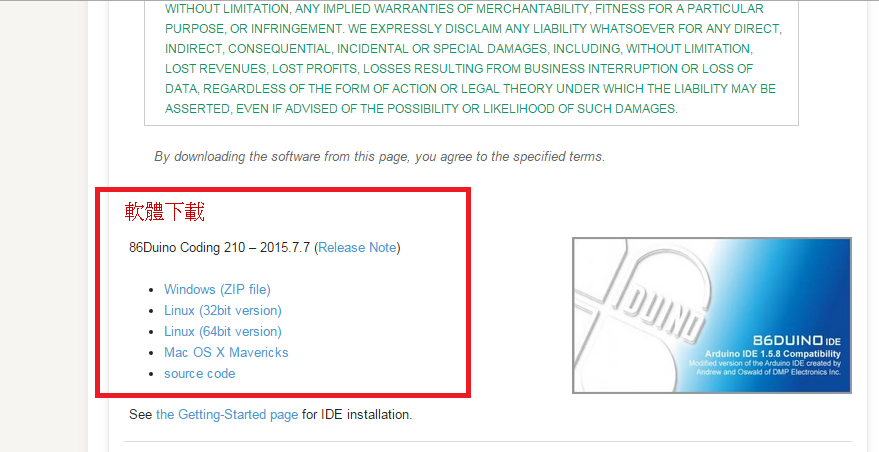
86duino 的 IDE 是從 Arduino IDE 修改而來, 對應到的是 Arduino IDE 1.5.2 版本, 有寫過 Arduino 程式的朋友們對於環境不會太陌生。下載好 IDE 之後 , 直接點選 86duino.exe 就可看到漂亮的藍色啟動畫面, logo 是四葉幸運草, 也是 8 6 兩個數字的組合, 挺有意思的.
程式開發環境和 Arduino IDE 一模一樣.
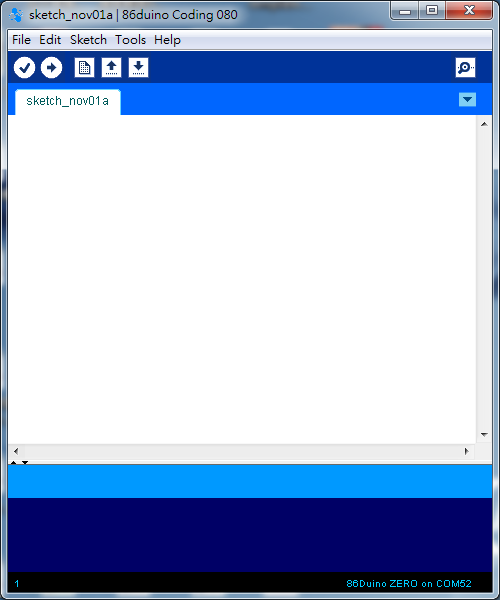
安裝驅動程式和所有 Arduino 板子一樣, 使用 micro USB線與電腦連線之後, 在新增硬體精靈中將驅動程式路徑指到您方才下載的 86druino IDE 中的 /drivers 資料夾就可以了, 系統一樣會給一個 COM port。
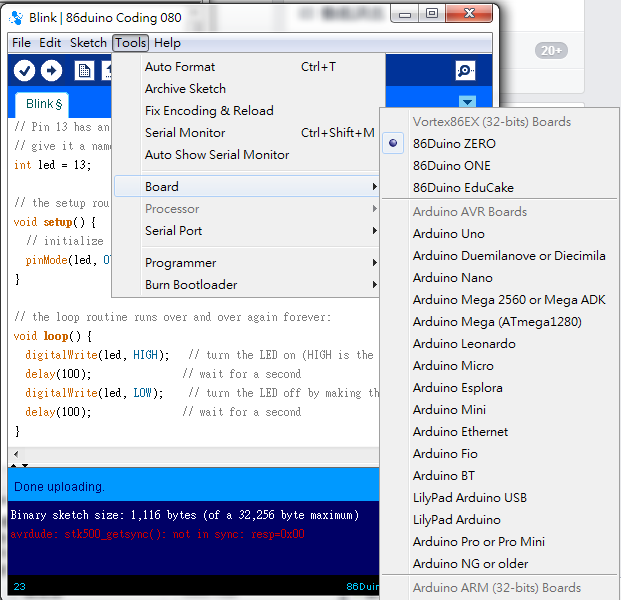
這時我們就用 Arduino 界的 hello world : Blink 範例程式來測試看看吧, 開始 Blink 程式之後, 在 Tools 選單下指定 Board 為 86duino zero , 以及 Serial port 為您電腦實際指派給 86duino 的 COM port. 這樣就好了。
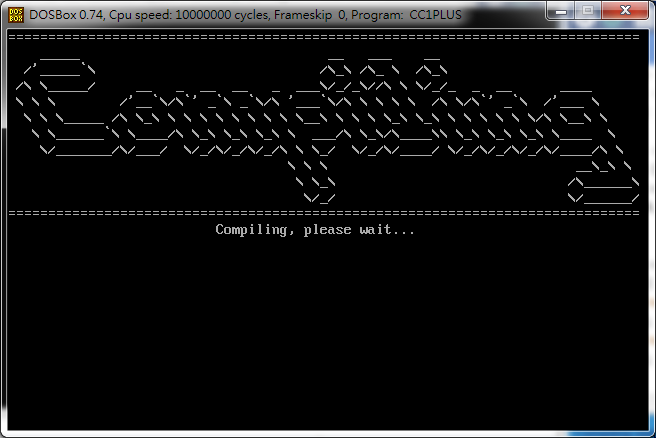
按下 86duino IDE 左上角的箭頭, 將程式寫入到 86duino 中, 這時會跳出一個 DOSBox 視窗, 稍待一會就可以了,86duino 上的 LED 就會一秒閃爍一次唷。
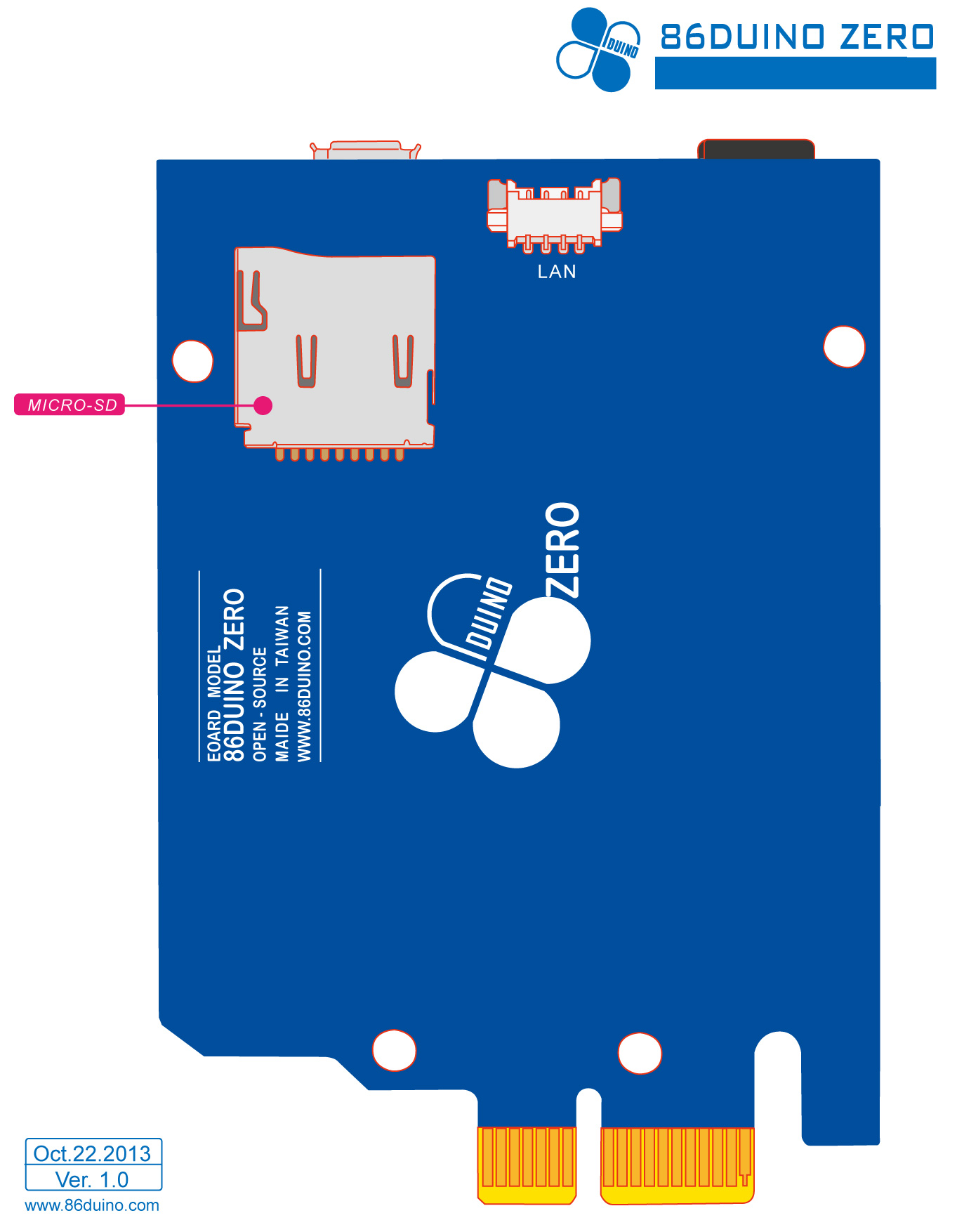
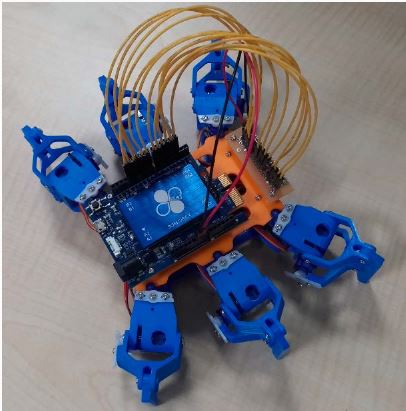
再補充幾張 86duino zero 的官方圖檔
留言 💬 (0)
還沒有留言,來當第一個。