NVIDIA Brev 入門教學:帳號註冊、GPU 部署與費用管理
簡介
NVIDIA Brev 是一個面向 AI 與機器學習開發者的雲端 GPU 開發平台,整合多家雲端供應商的 GPU 資源,讓使用者可以快速建立具備 NVIDIA GPU、CUDA、Python 與 Docker 等常用工具的開發環境,免去繁瑣的驅動程式與套件設定。想建立第一個雲端 GPU 環境?先完成帳號註冊。
本文逐步介紹帳號註冊、付款設定、Credits 儲值,以及雲端環境的建立與管理。
⚠️ 重要提醒
Brev 為需付費使用的雲端運算服務。 進行以下操作時,可能需要綁定信用卡、購買 Credits(點數)或啟用自動儲值功能,並可能產生實際費用。
本文章僅提供平台操作教學與流程示範,不代表 NVIDIA 官方之付款、計費或退款政策。實際收費方式、服務價格、Credits 使用規則、稅金、匯率、自動儲值及退款條件,皆應以 Brev 平台當下顯示之資訊與官方條款為準。
在輸入信用卡資料或進行儲值前,請務必再次確認:
- 進行操作之信用卡為使用者本人持有或經持卡人授權使用。
- 使用的 NVIDIA 帳號與組織(Team)是否正確。
- 儲值金額及付款資訊是否正確。
- 是否有啟用 Auto Recharge(自動儲值)。
在建立雲端環境前,請務必再次確認:
- 使用的 Launchable 內容是否正確。
- 使用的硬體規格與價格是否符合需求。Launchable 頁面中提供的價格為預估值,實際價格可能會因為供應商或其他因素而有所不同,請利用 Launchable 頁面中的 Edit 查看各硬體需支付之價格。
在結束使用後,請務必再次確認:
- 不需要的雲端環境皆已停止(Stop)或刪除(Delete)。停止環境後通常不再產生運算(Compute)費用,但保留的資料仍可能持續產生儲存(Storage)費用;若確定不再使用,並已完成重要資料備份,建議刪除環境以停止相關費用。
建議初次操作時先以較小金額儲值,並於使用完成後確認相關雲端環境或儲存資源已停止或刪除,以避免產生非預期費用。
因個人操作、帳號設定、資源未關閉、自動儲值或平台計費機制所產生之費用,應由使用者自行確認並承擔。
環境需求
- 🟢 作業系統:Windows、macOS 或 Linux 電腦,需能夠流暢執行現代網頁瀏覽器。
- 🟢 網頁瀏覽器:建議使用最新版的 Google Chrome、Microsoft Edge、Mozilla Firefox 或 Safari,並允許 JavaScript、Cookie 與登入驗證功能。
- 🟢 網路連線:穩定的網際網路連線。
註冊 NVIDIA Brev 帳號
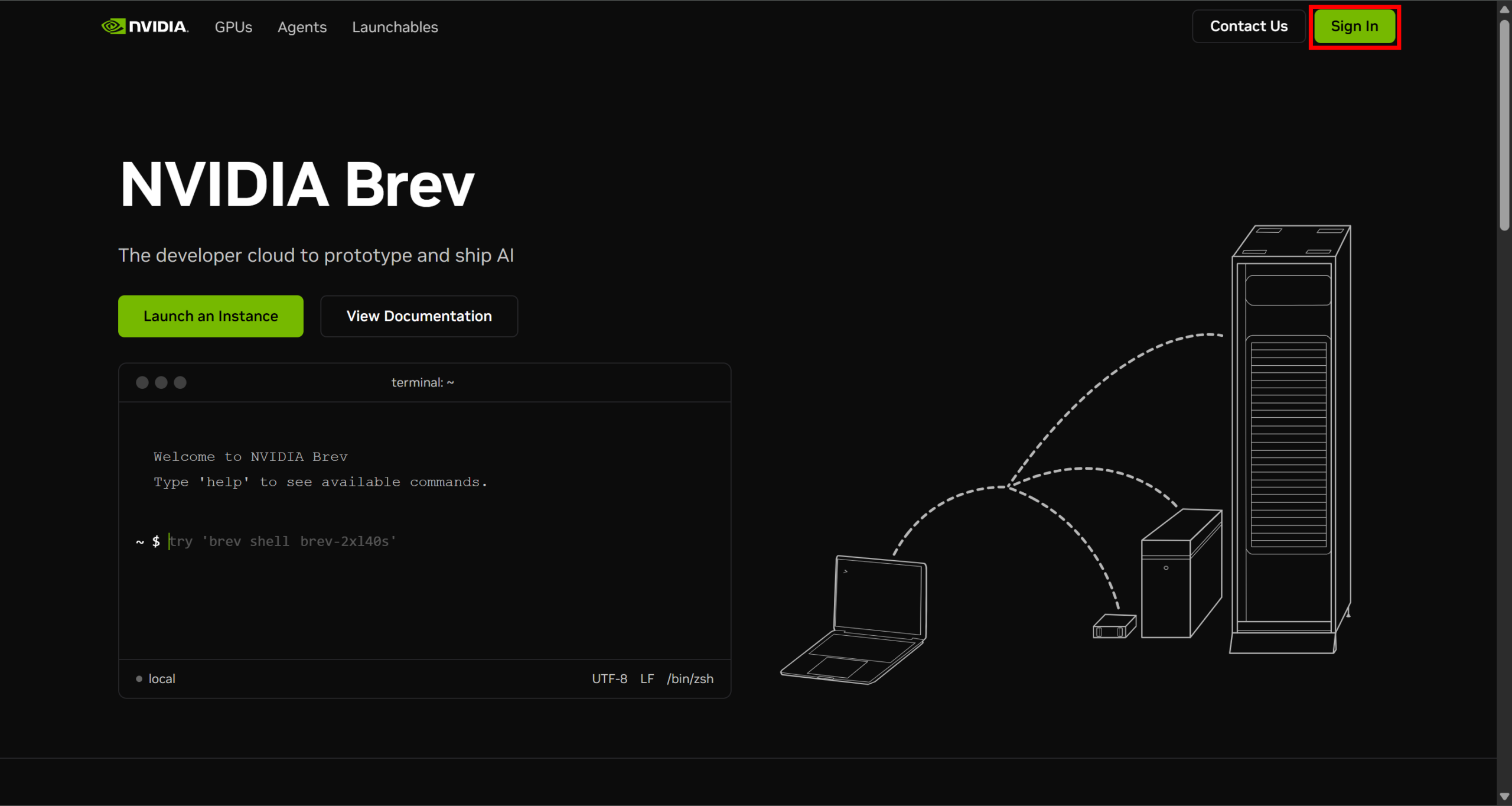
首先要進入 平台首頁,點選右上角的 Sign In 開始註冊。
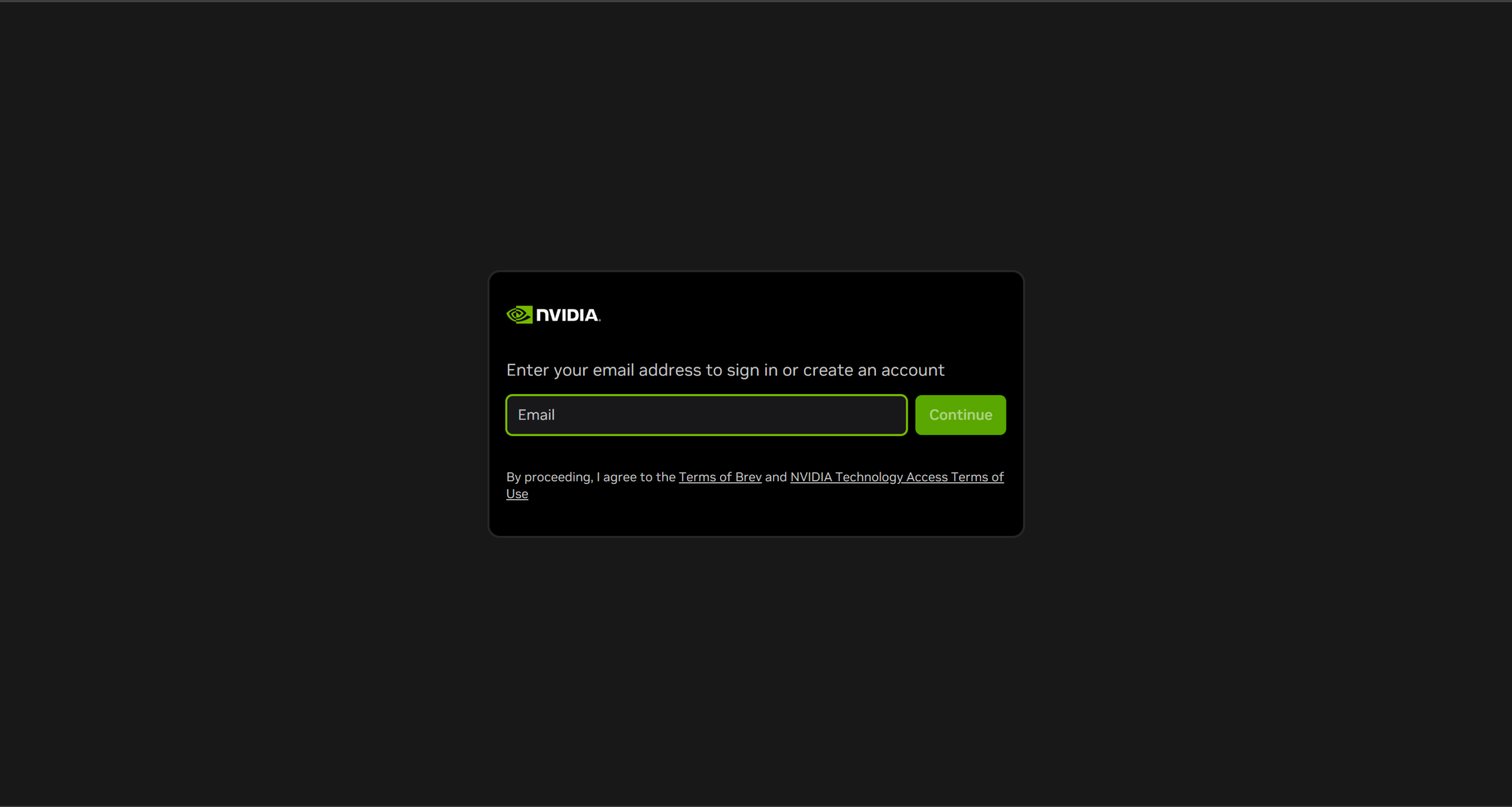
輸入用於註冊的 Email 信箱位址後,按 Continue 繼續。如果使用的信箱位址已經註冊過 NVIDIA 帳號,應該會直接跳至雲端帳戶的取名流程。
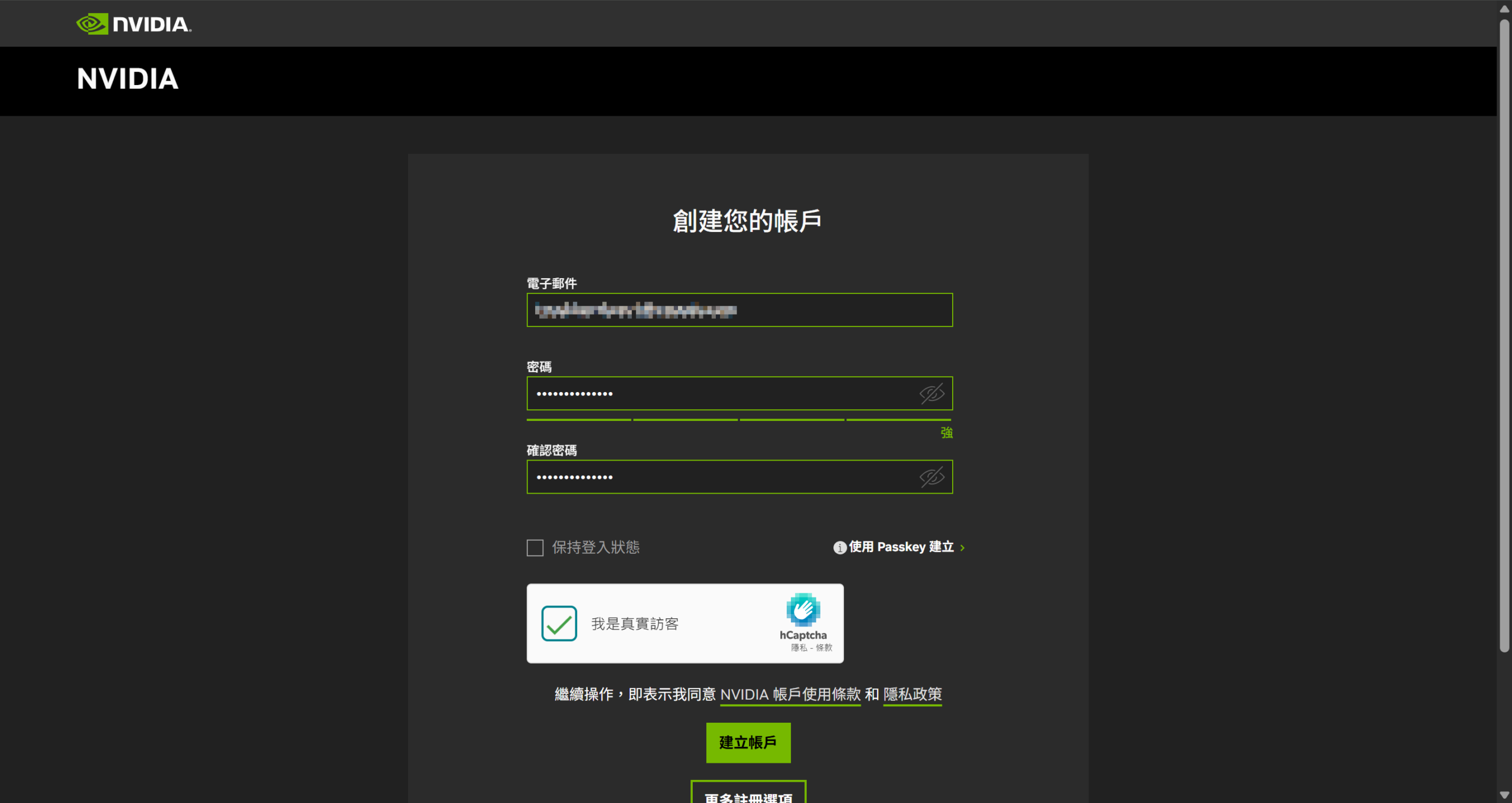
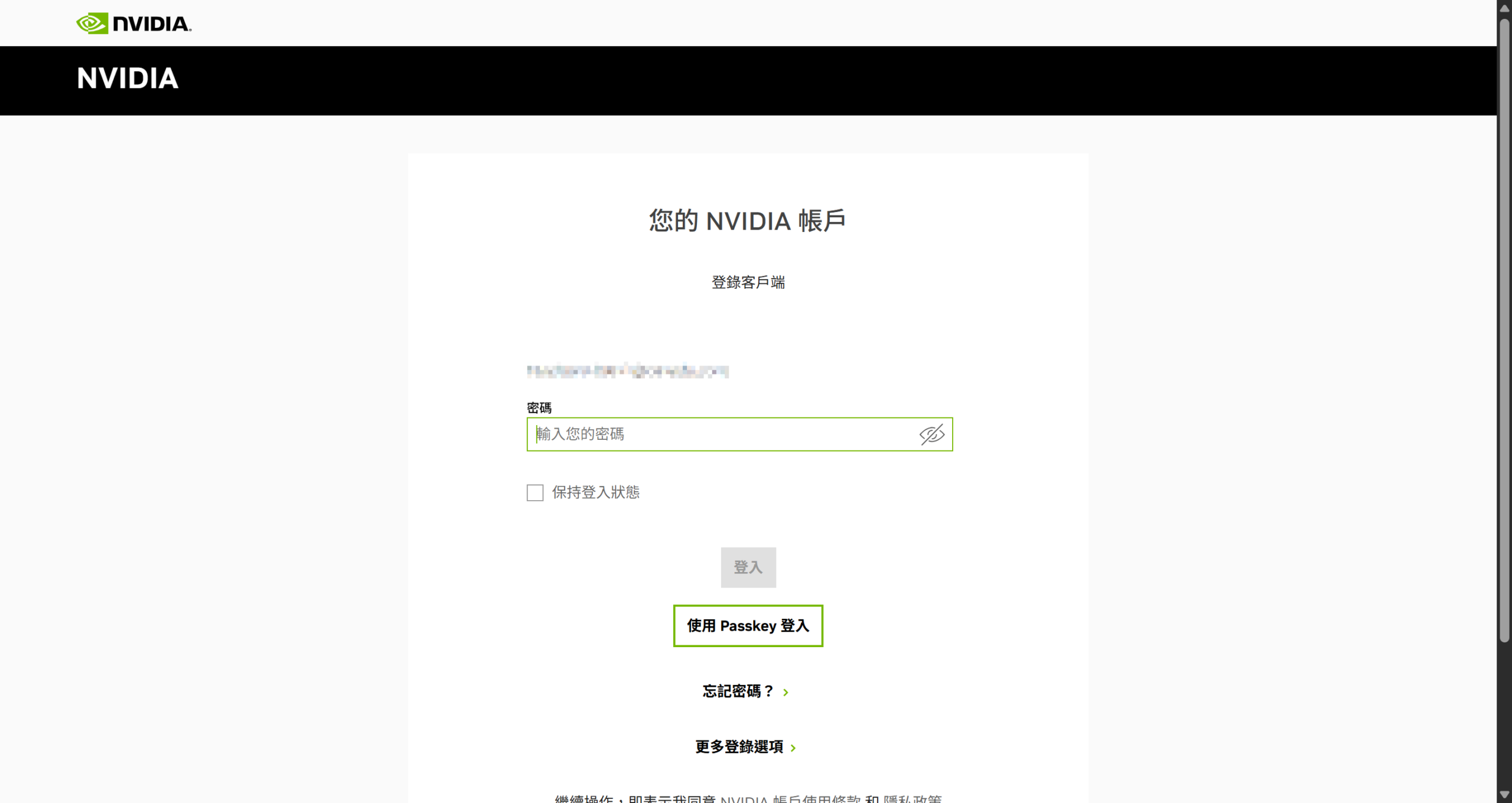
到此頁面時應該會自動帶入剛才輸入的 Email 信箱位址,接著輸入用於登入帳號的密碼,再完成機器人驗證,就能按下 建立帳戶 進入下一步。
需要到剛才輸入的 Email 信箱中收取驗證碼,信件內容應該會包含一組 6 位數的代碼,回到註冊頁面輸入即可繼續。
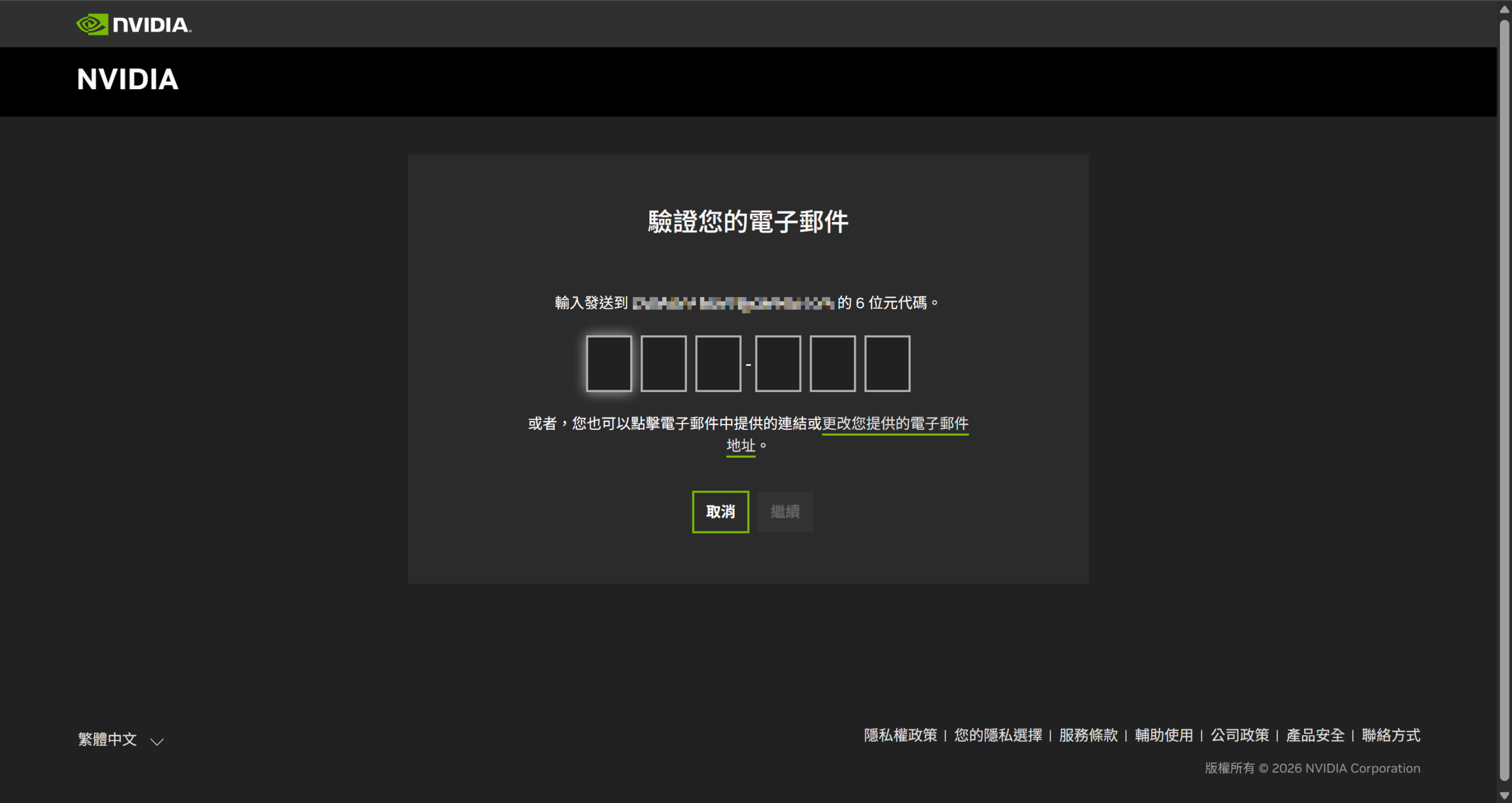
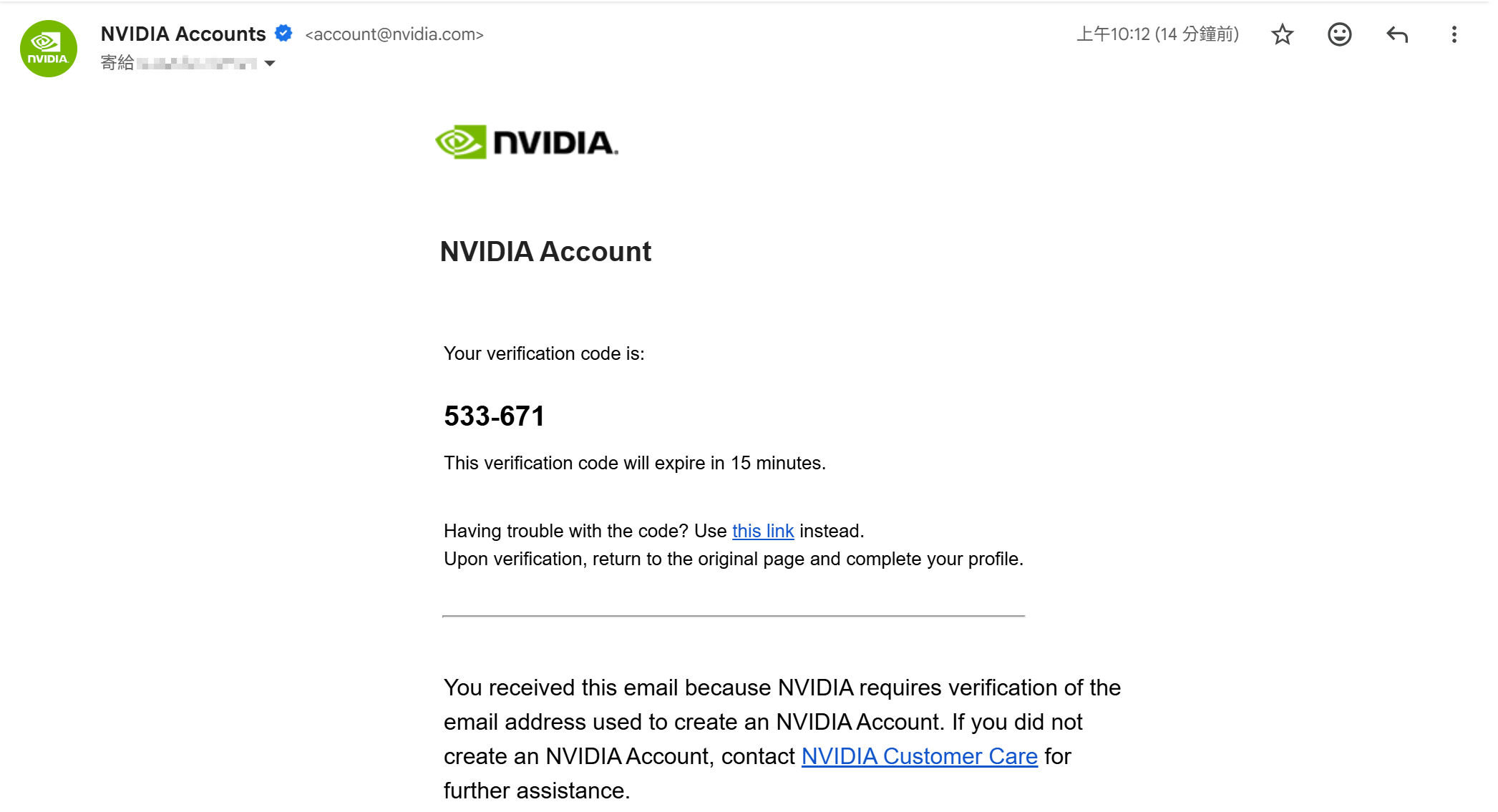
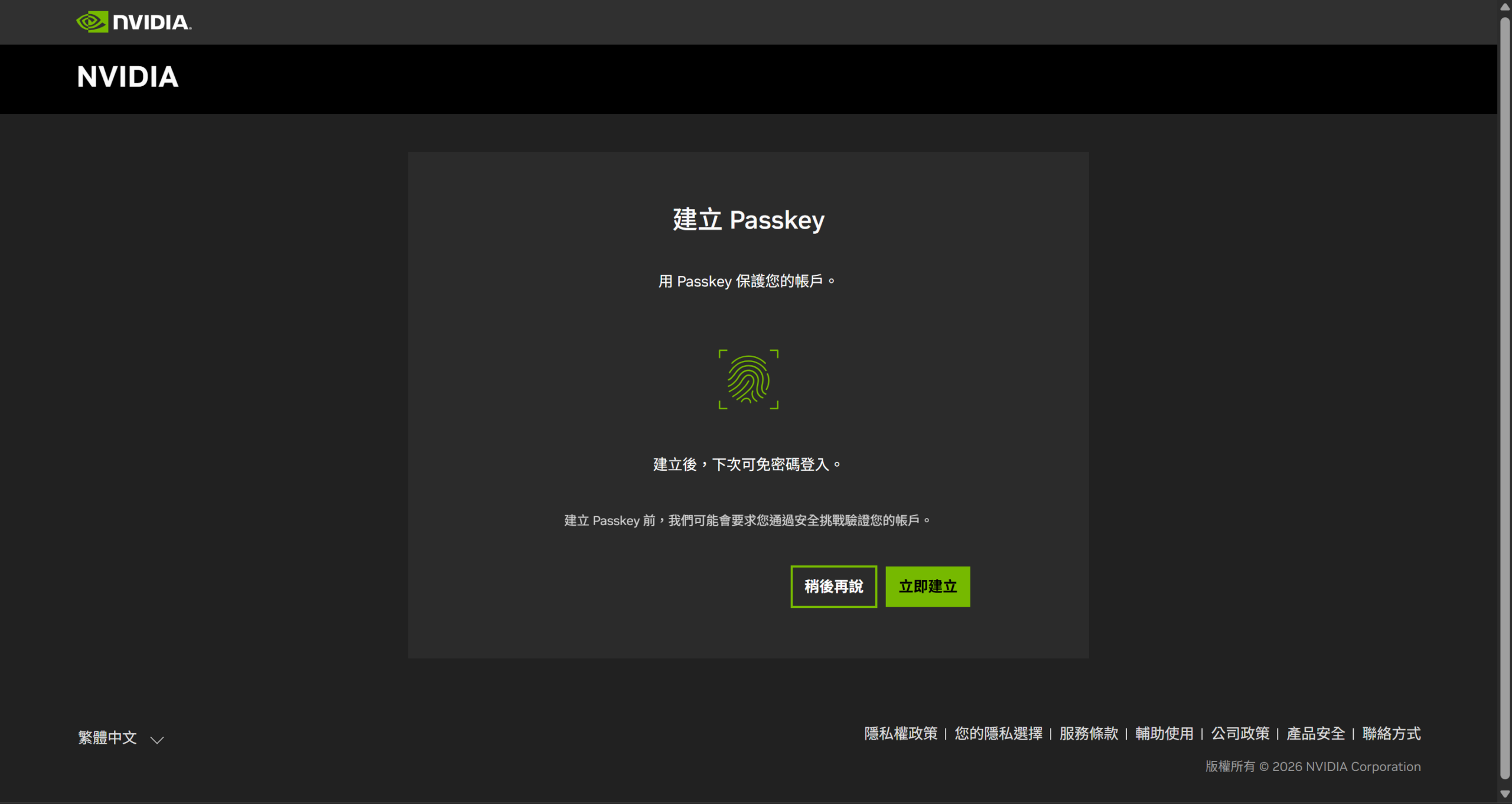
驗證完畢後,會詢問是否建立 Passkey 用於登入,此處選擇 稍後再說,後續若有需求可以在帳號設定中進行建立。
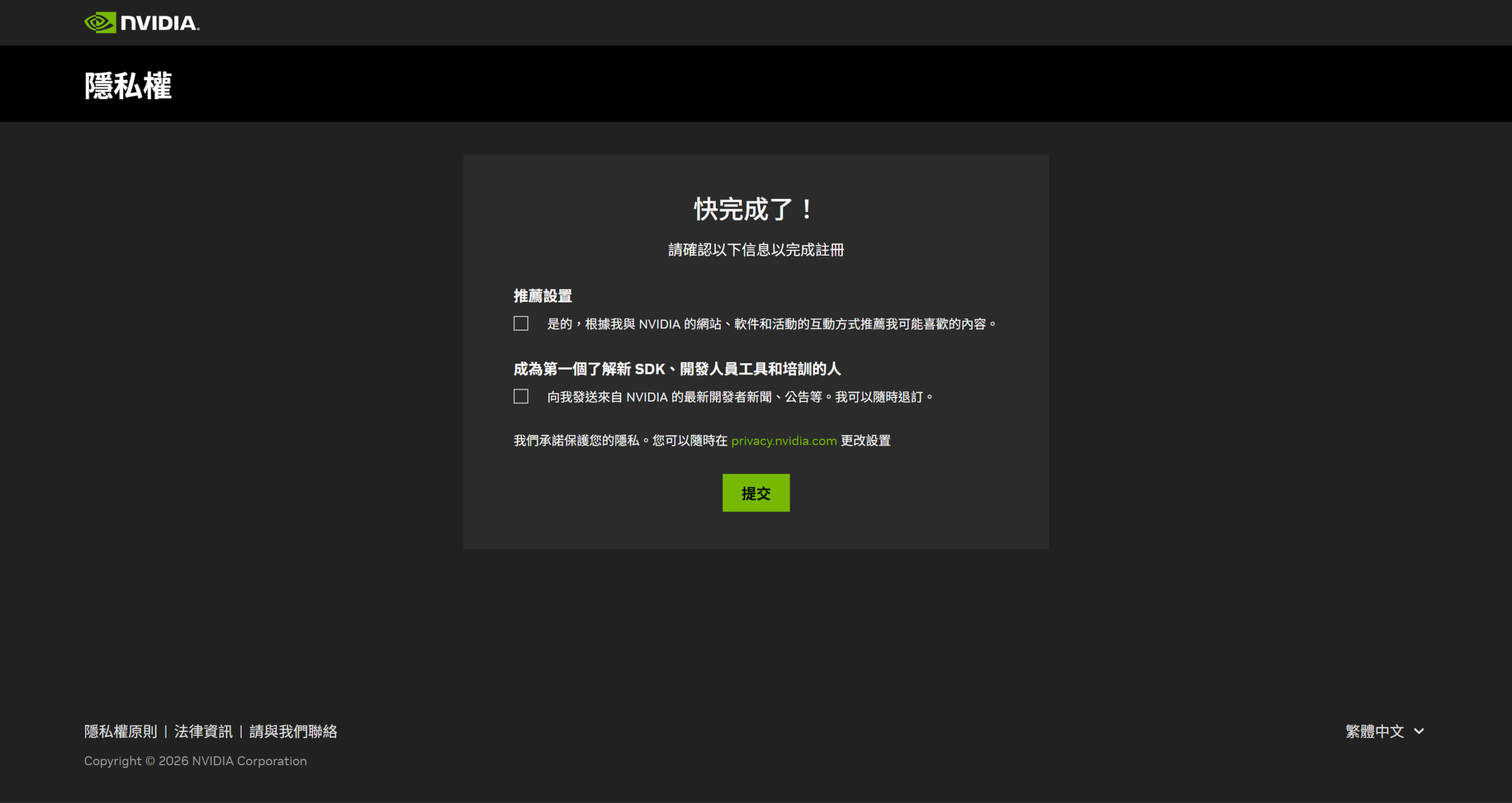
最後會詢問隱私性的設定,此處直接點擊提交即可完成註冊。
註冊完畢後,使用剛才設定的 Email 信箱位址與密碼來登入帳號。
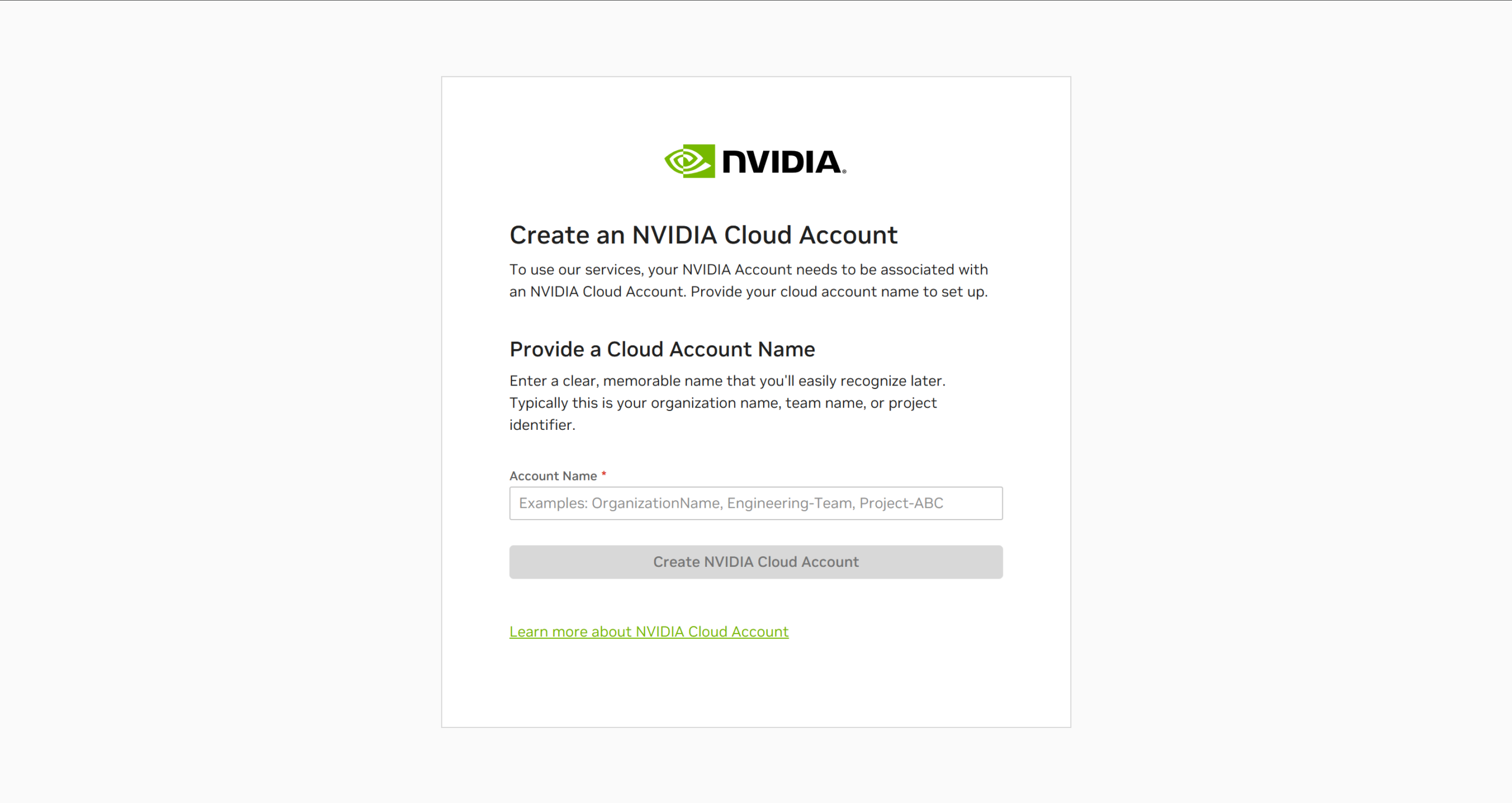
首次登入時,會要求建立一個與 NVIDIA 帳戶綁定的雲端帳戶,請輸入一個方便辨識的名稱,按下下方的 Create NVIDIA Cloud Account 即可。若先前有使用其他的 NVIDIA 雲端服務,可能就不會出現這個畫面,而直接進入 Brev。
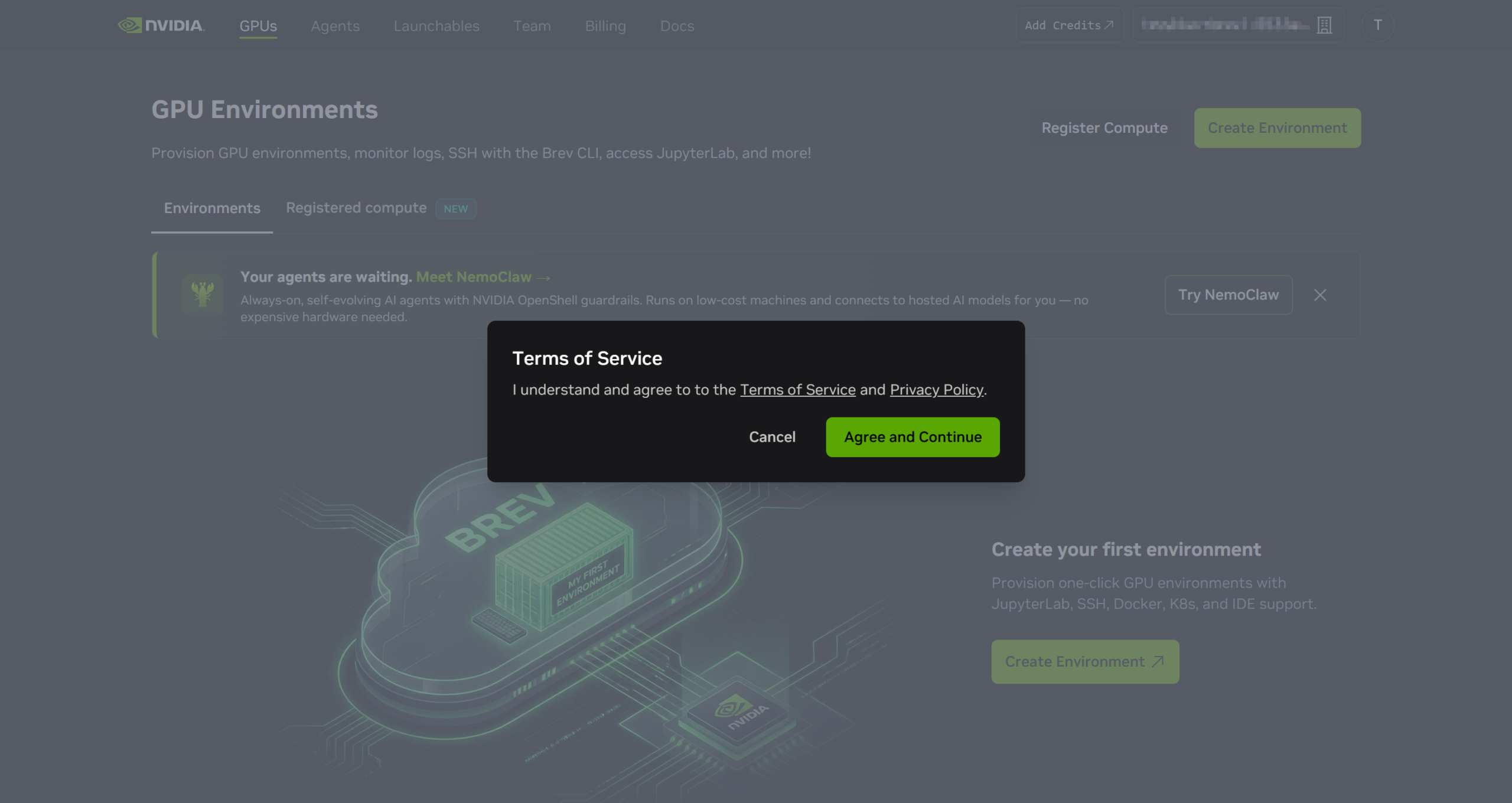
第一次成功登入 Brev 需要同意使用條款,按下 Agree and Continue 即可。
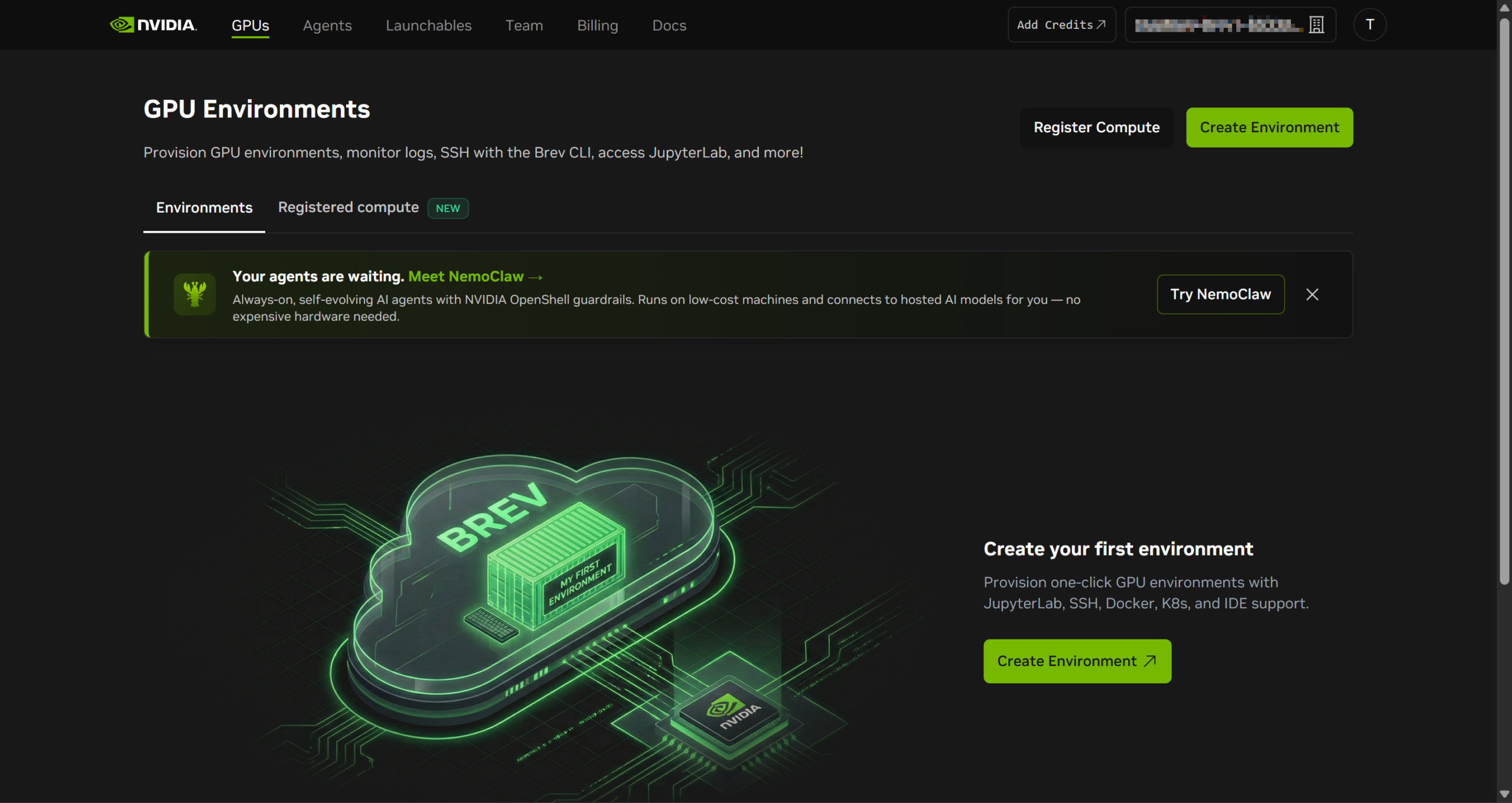
看到這個頁面就代表完成註冊,並成功進入到 Brev 的介面,可以開始進行使用。
NVIDIA Brev 帳號:付款設定、儲值與費用管理
⚠️ 付費操作提醒:在進行以下步驟前,請務必先閱讀文章開頭的「重要提醒」,確保已知悉所有應注意的事項。任何因個人操作、帳號設定、資源未關閉、自動儲值或平台計費機制所產生之費用,應由使用者自行確認並承擔。
若需要在 Brev 租用付費雲端運算環境,請在上方的導航列點擊 Billing 或是 Add Credits 進入以下頁面。該頁面用於管理帳戶中的支付方式與追蹤使用費用等。
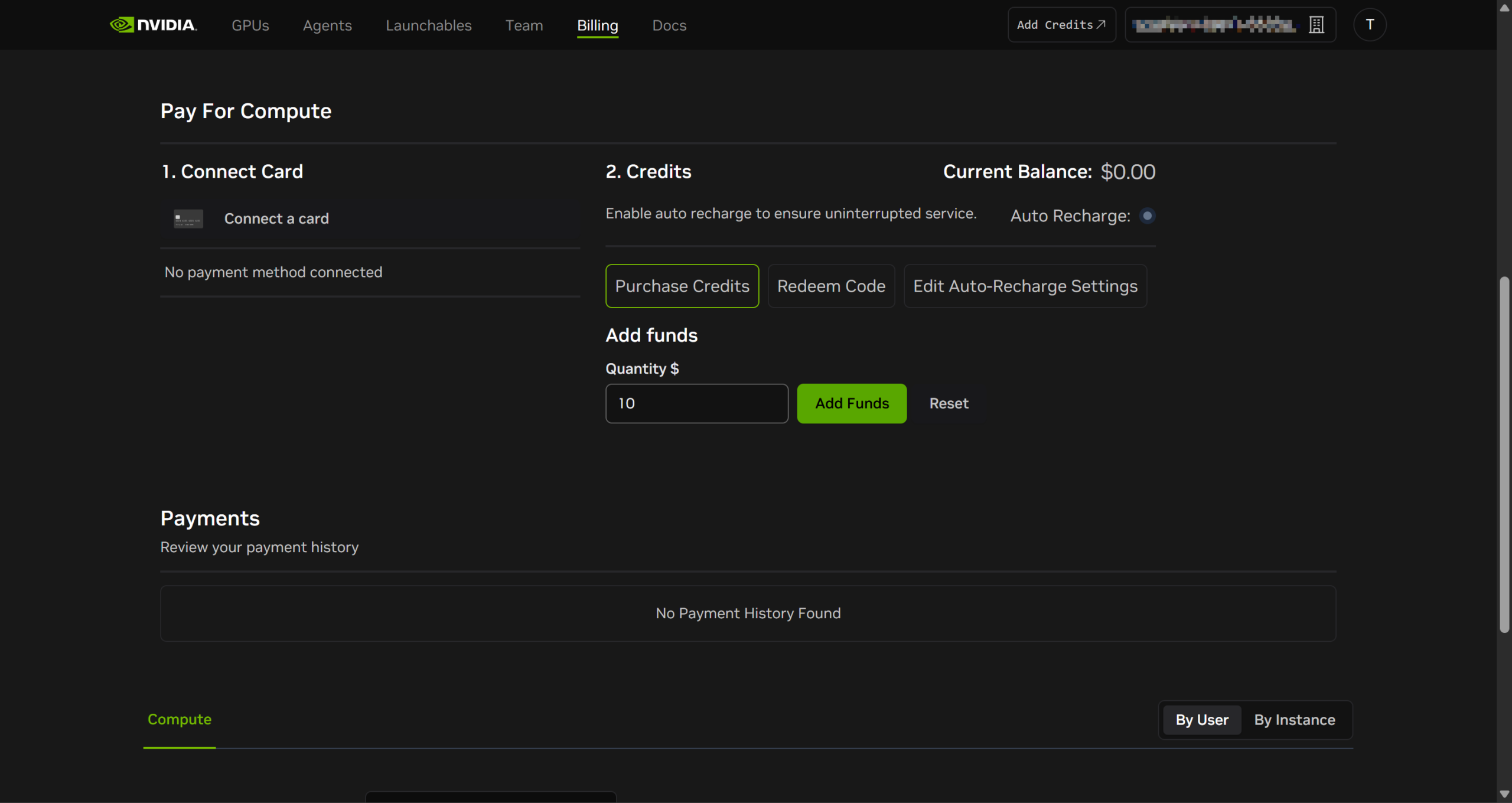
點擊 Connect a card 會顯示信用卡資訊欄位,在欄位中填入資料後按下 Save 就會綁定信用卡。
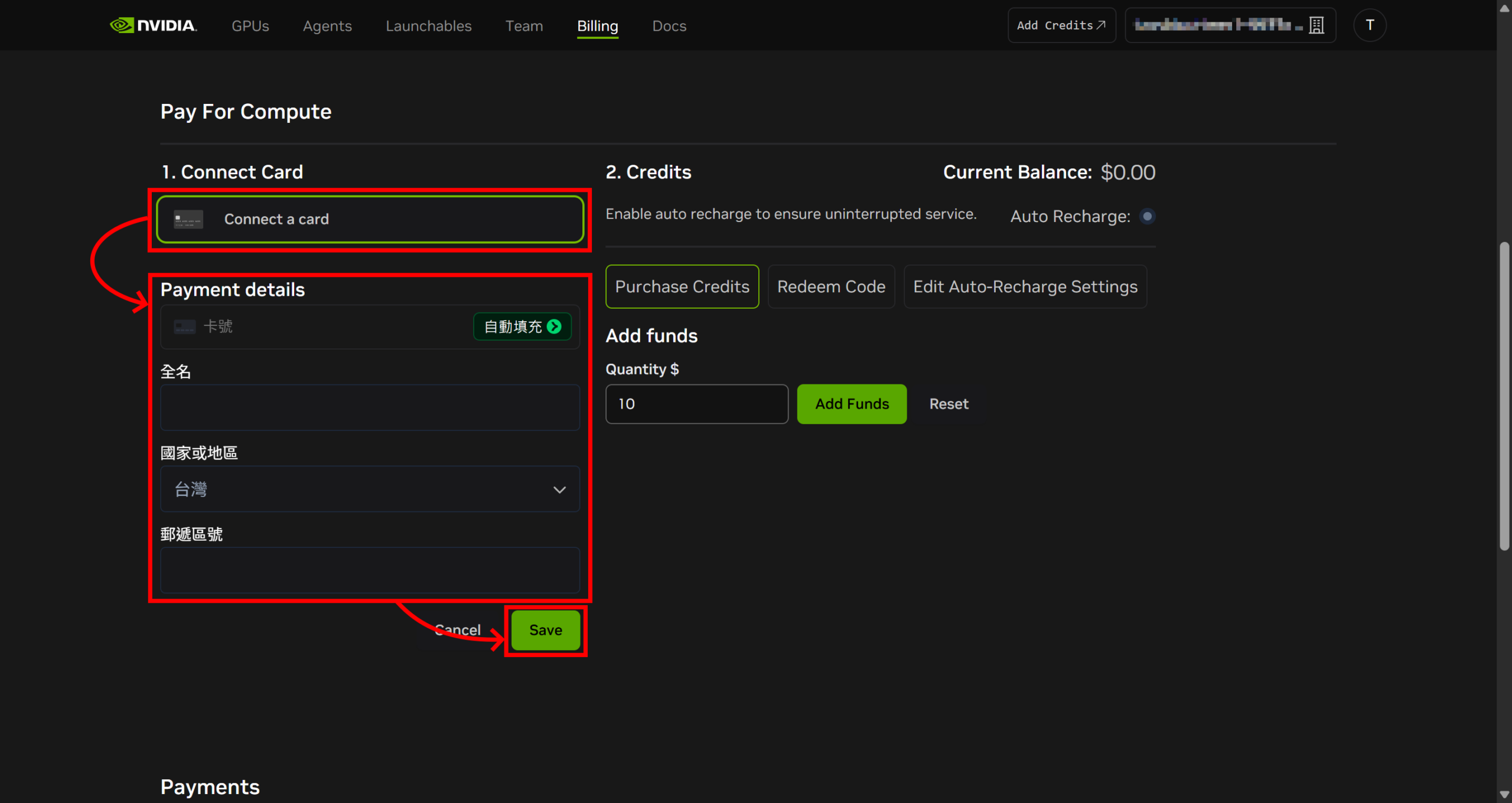
綁定完成後,在左側按鈕下方應該會出現信用卡的相關資訊。這時可以點擊 Purchase Credits 按鈕,並根據使用者的儲值金額需求,修改畫面中的 Quantity $ 數值。以文章撰寫時的介面為例,最低儲值金額為 10 美金,實際最低金額請以 Brev 當下顯示為準。
按下 Add Funds 後,系統會使用已綁定的信用卡進行付款,並將購買的 Credits 儲值至帳戶。儲值完成後,可在一旁的 Current Balance 查看目前餘額;若餘額未立即更新,可以嘗試重新整理頁面。
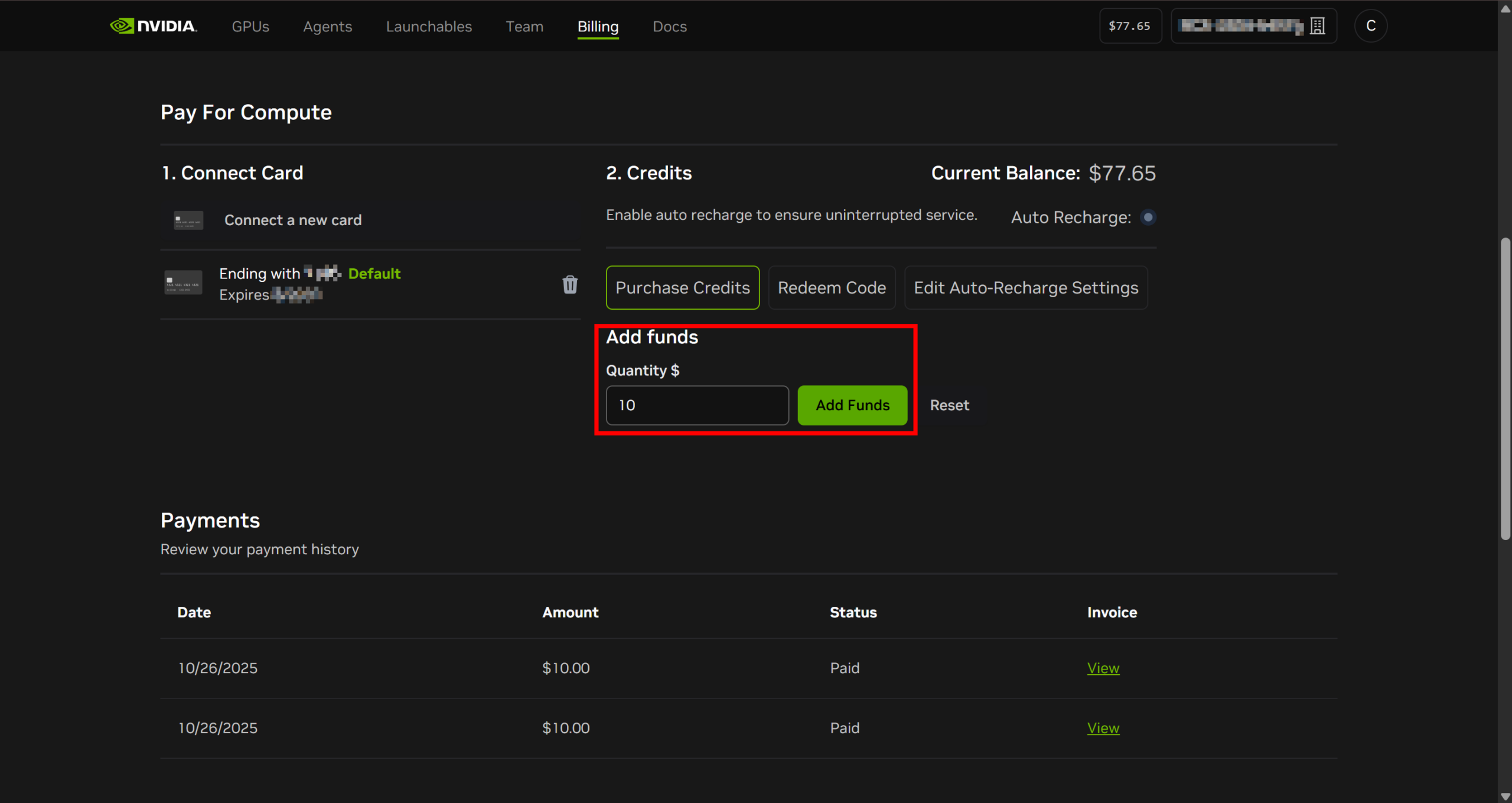
如果有在 NVIDIA 相關活動中取得 Brev Credits 的兌換碼,則可以點擊 Redeem Code,輸入兌換碼後兌換點數到帳戶中。記得多多參加 NVIDIA 相關活動喔!
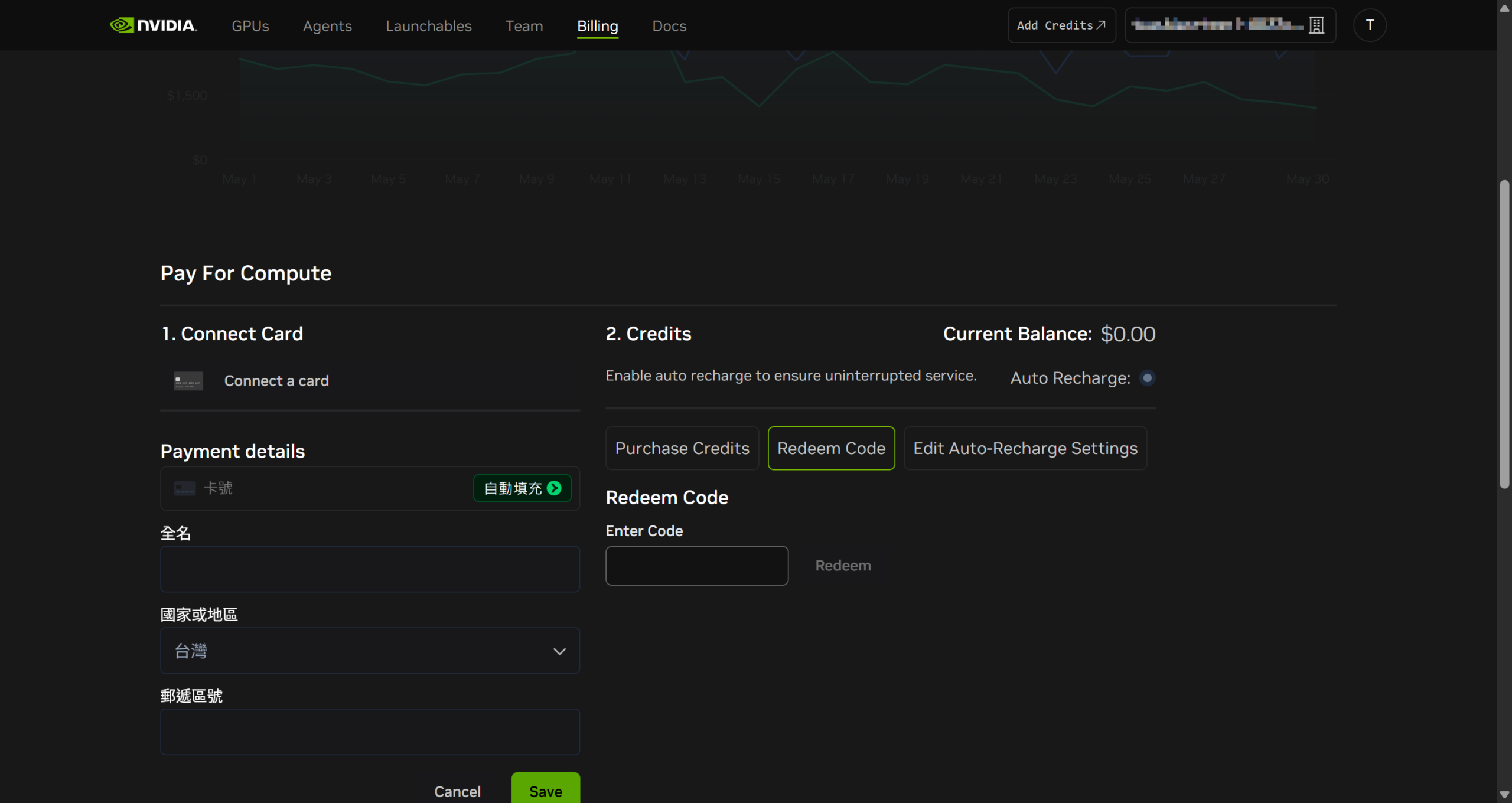
Auto-Recharge:自動儲值設定
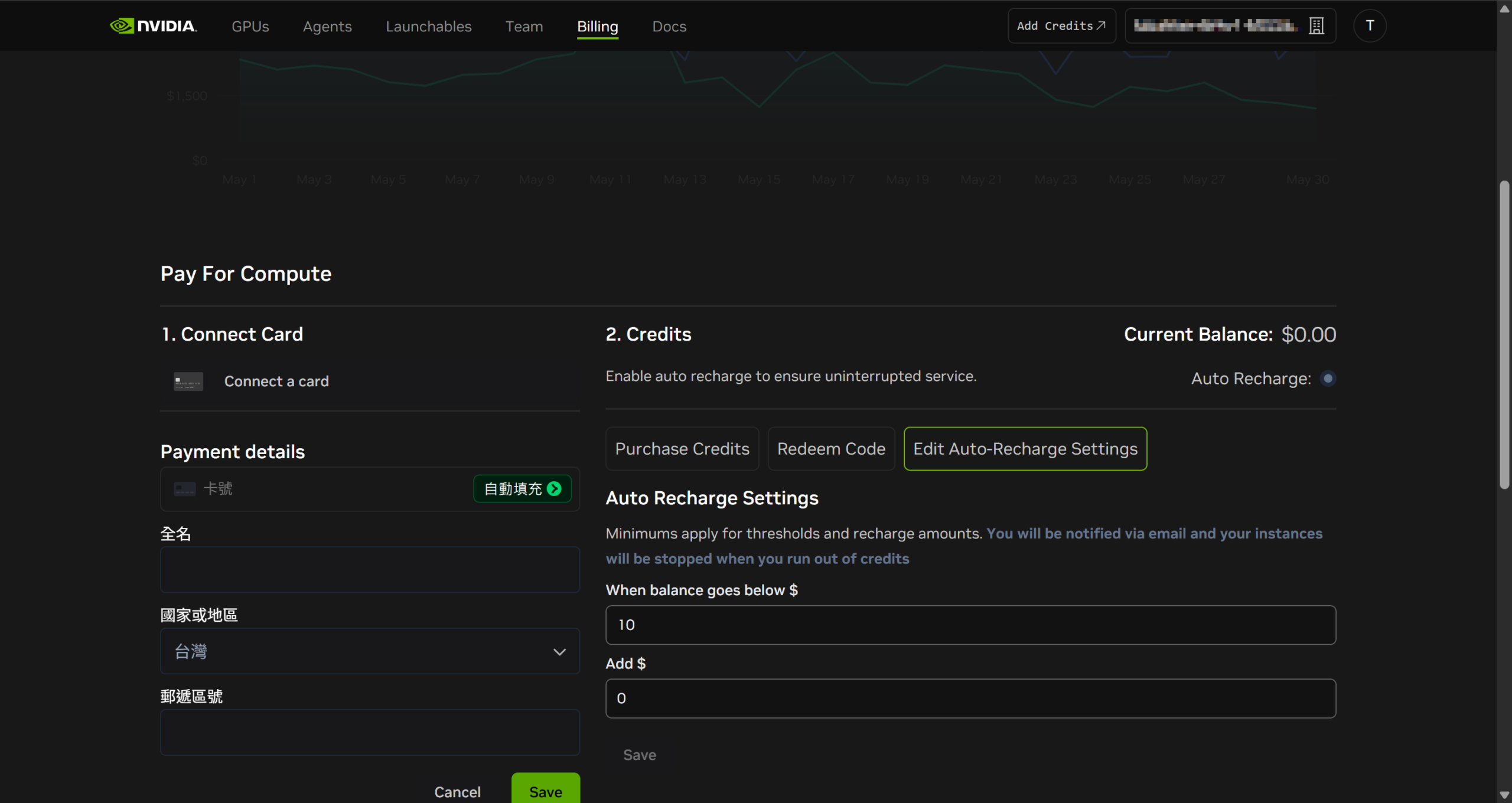
若使用者希望 Brev 在點數低於特定金額時自動儲值(Auto-Recharge),則可以點擊 Edit Auto-Recharge Settings,設定觸發自動儲值的餘額數值(When balance goes below $),以及自動儲值的金額(Add $),按下 Save 保存設定即可。
🟢 不想使用自動儲值?
如果不希望使用自動儲值,請依當前 Brev 介面將自動儲值停用。以下圖介面為例,將自動儲值的金額(Add $)設定為 0 並按下 Save 保存設定,即可關閉自動儲值功能。
當帳戶中的點數用盡時,Brev 可能會停止支援 Stop/Start 功能的雲端環境;不支援 Stop/Start 的環境則可能遭到刪除。若持續未補充點數,其他剩餘環境也可能被刪除,因此請務必提前備份重要資料。
查看雲端資源的使用費用
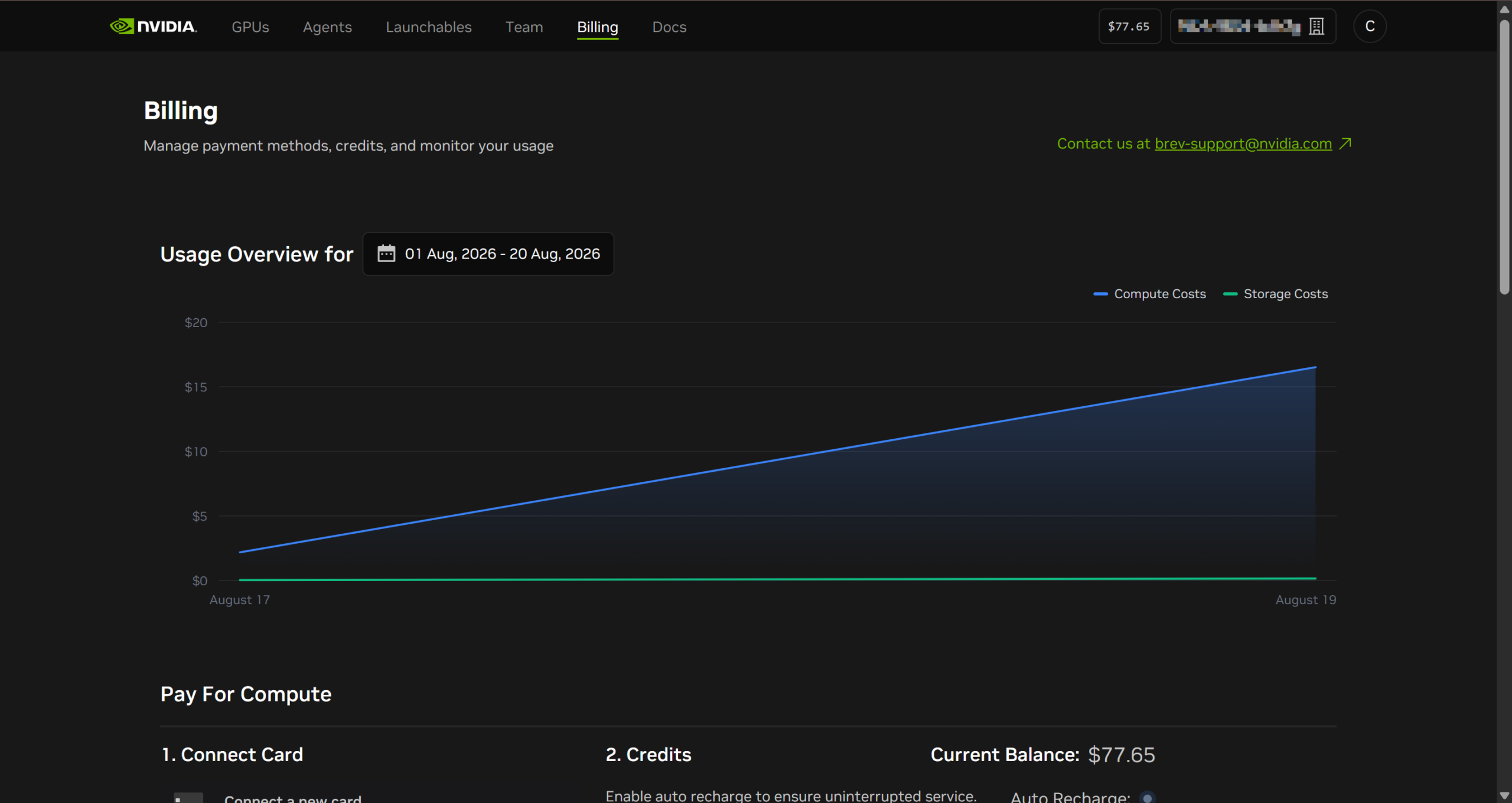
Billing 頁面除了設定付款方式與儲值外,也可以查看目前帳戶的使用費用狀況。頁面最上方會顯示帳戶在特定期間內使用的金額折線圖,包含 運算(Compute Costs) 與 儲存(Storage Costs) 兩種費用資訊。
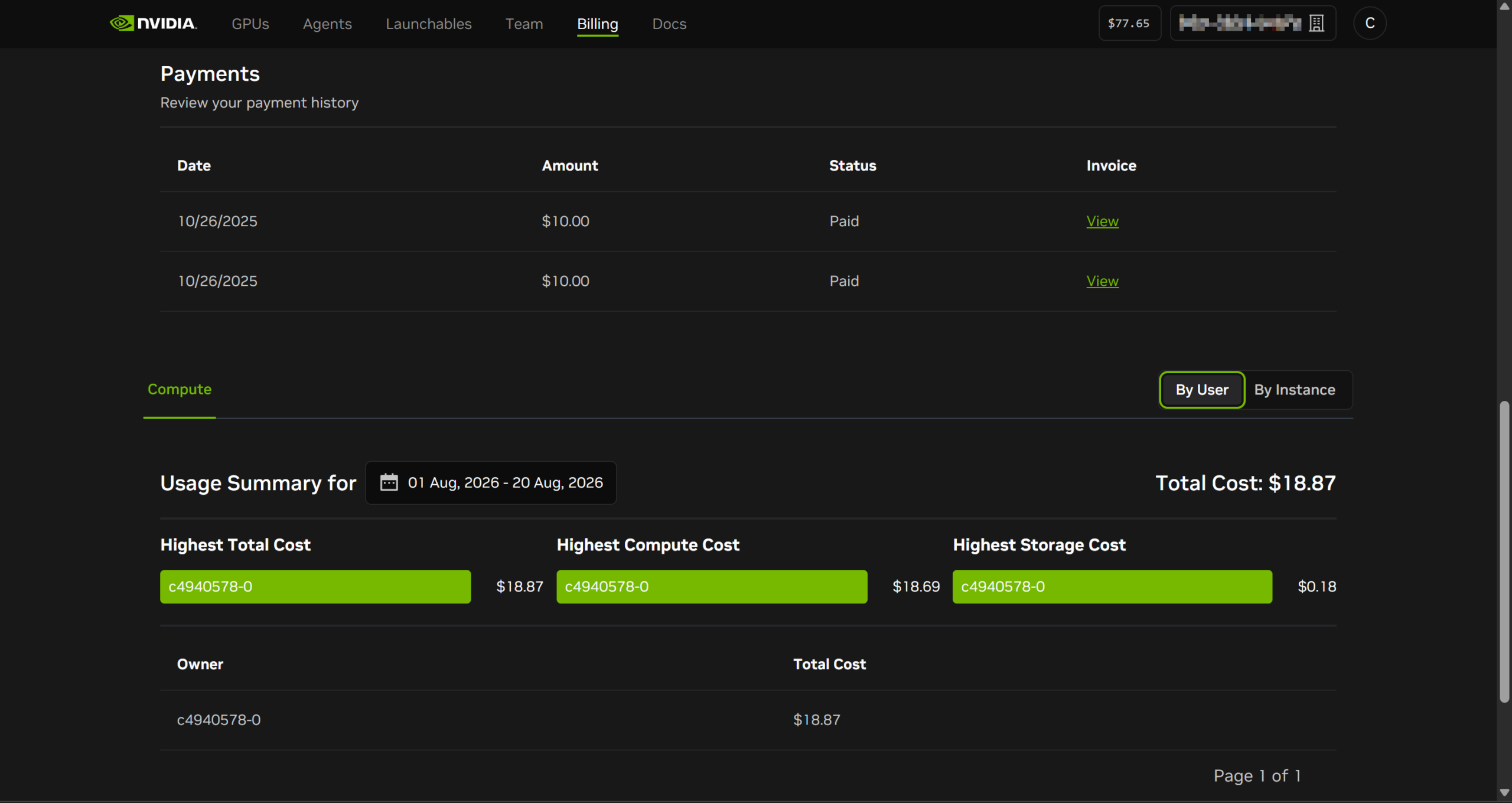
頁面最下方則是儲值與費用詳細紀錄,例如下圖顯示的是各使用者的總費用。
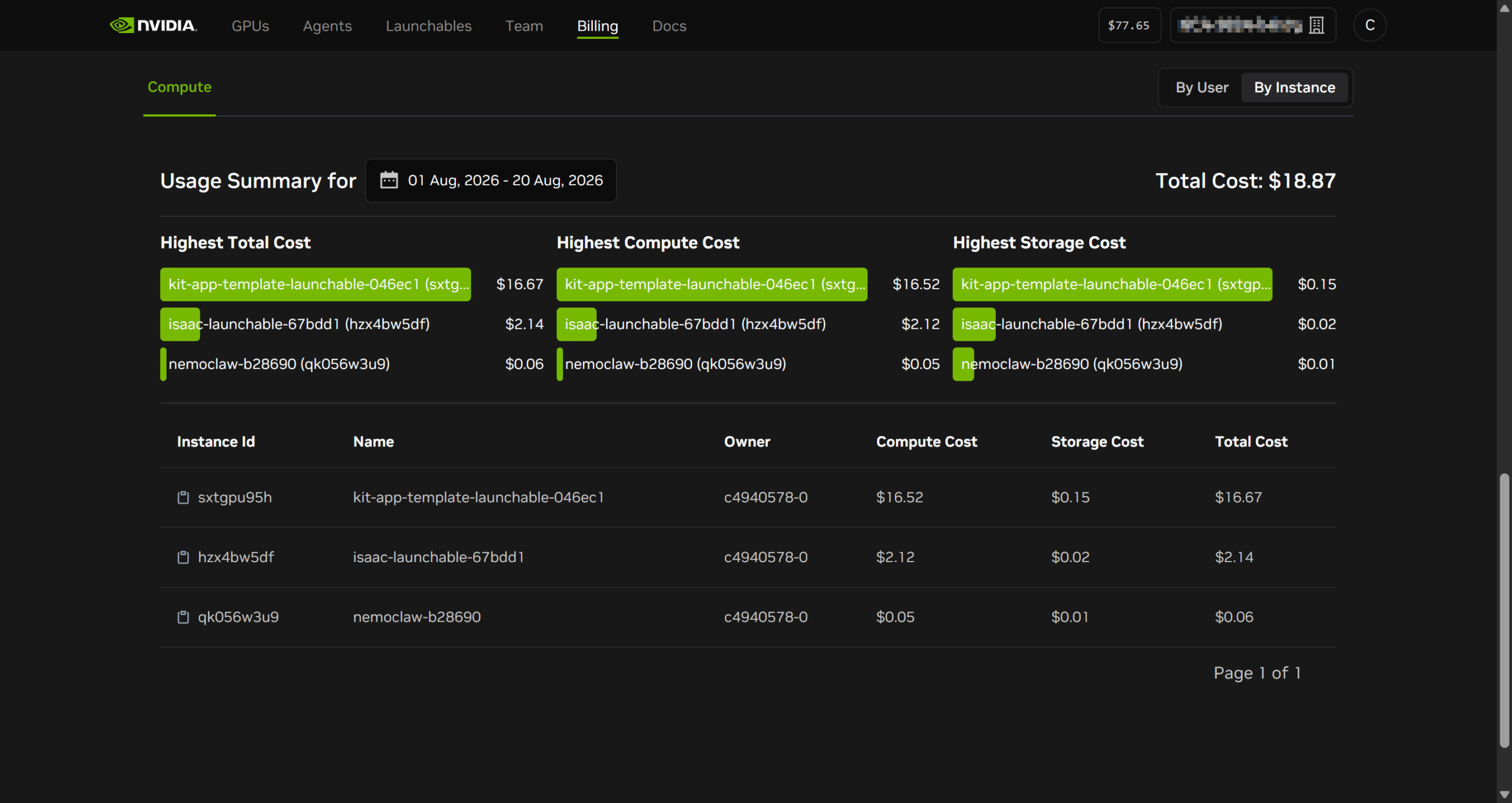
也可以點擊右側的 By Instance,切換顯示為各個雲端環境的總費用。
部署與管理 NVIDIA Brev 雲端 GPU
⚠️ 雲端資源計費提醒:在進行以下步驟前,請務必先閱讀文章開頭的「重要提醒」。任何因個人操作、帳號設定、資源未關閉、自動儲值或平台計費機制所產生之費用,應由使用者自行確認並承擔。
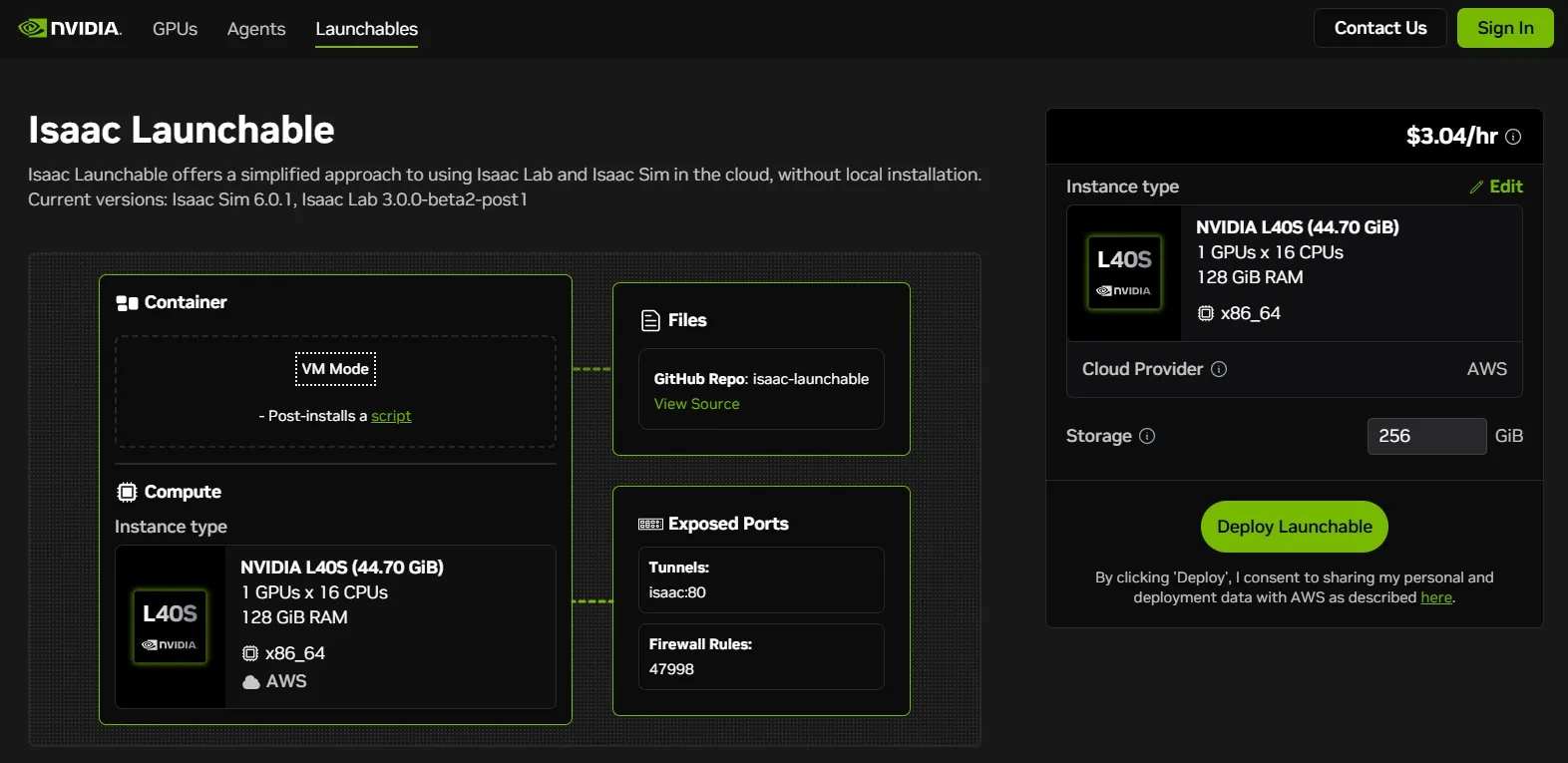
要在 Brev 上建立雲端運算環境,請在上方的導航列點擊 Launchables 進入以下頁面。該頁面會顯示由 NVIDIA、使用者或社群建立的可部署環境。Launchable 會將所需的硬體規格、軟體環境與程式碼等設定整合在一起,讓使用者透過簡單的操作即可快速建立適合特定應用的雲端環境。
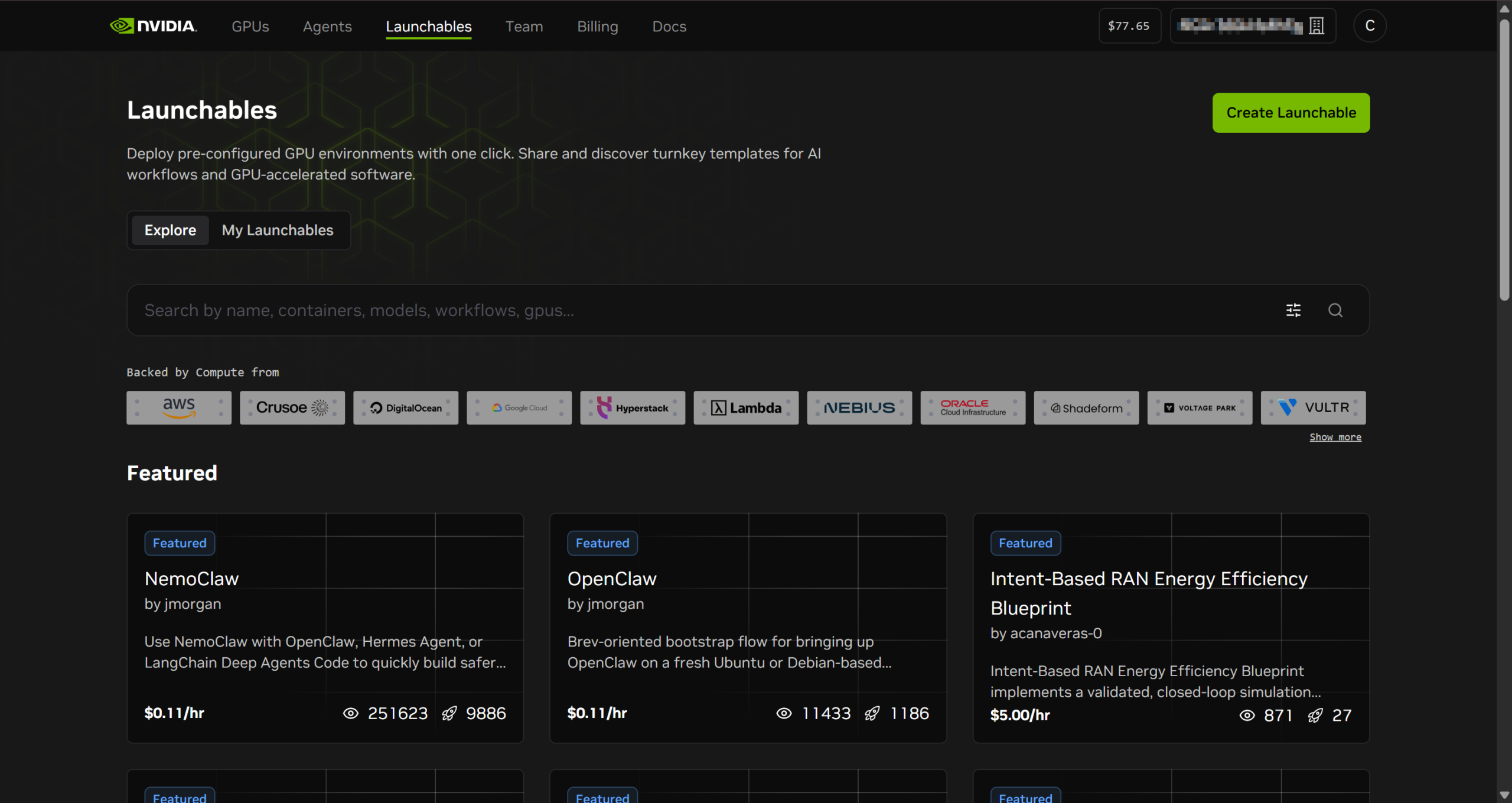
選擇 Launchable:以 Isaac Sim 為例
在 Launchables 頁面點擊項目後就可以查看詳細資訊,此處以 Isaac Launchable 為例,這是一個可以在雲端執行 Isaac Sim 與 Isaac Lab 的運算環境,進入後首先會看到該 Launchable 的介紹與相關資訊。想進一步了解應用情境,可參考 在雲端執行 Isaac Sim 的部署範例。
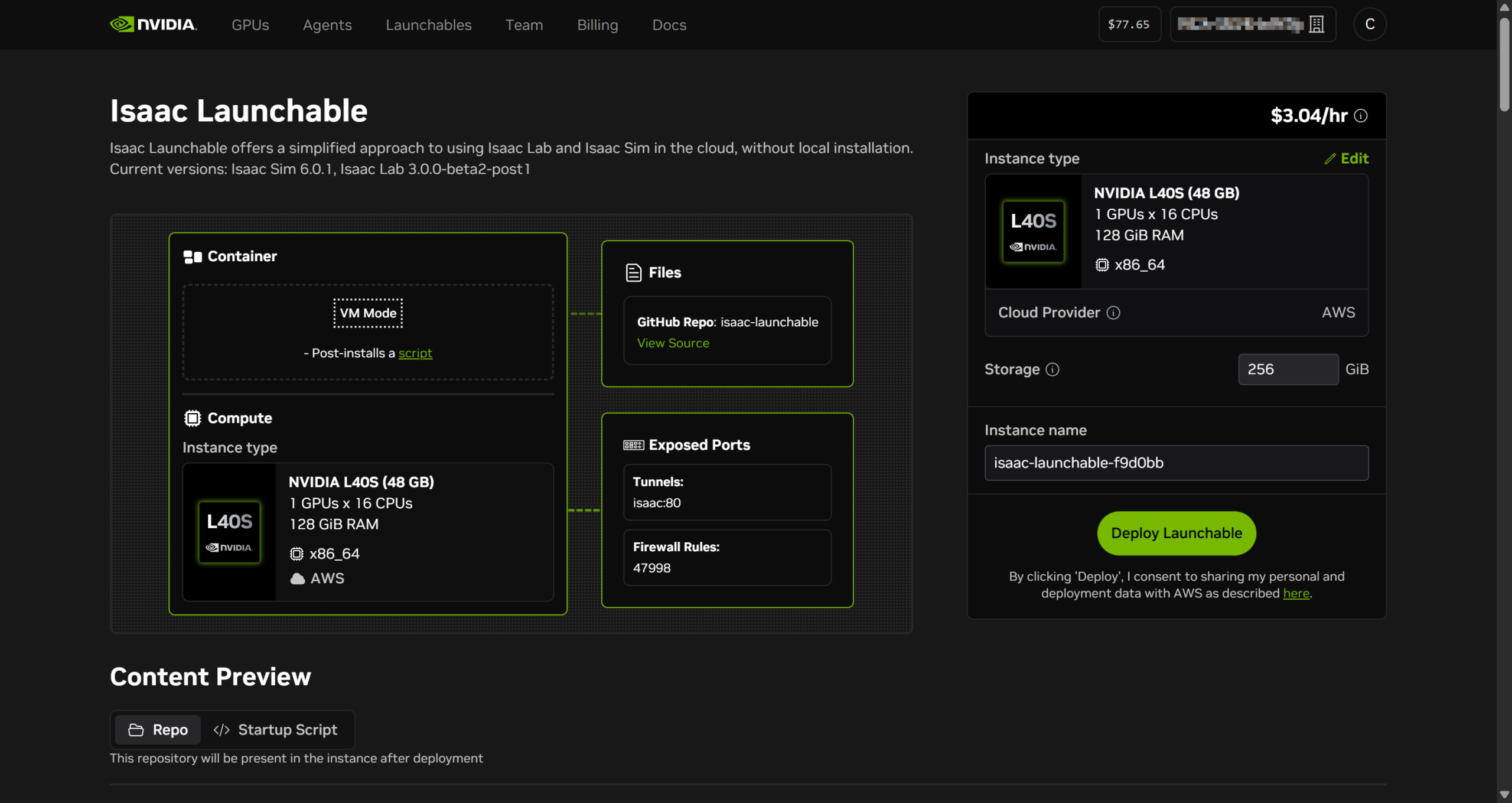
右側則會顯示將會使用的硬體規格與預估價格。此處提供的價格為預估值,實際價格可能會因為供應商或其他因素而有所不同,請多加注意。使用者也可以按下 Edit 查看各規格價格或進行修改,初次使用時建議優先採用 Launchable 提供的預設規格,以降低因硬體規格不足或設定不相容而導致應用程式無法正常執行的可能性。
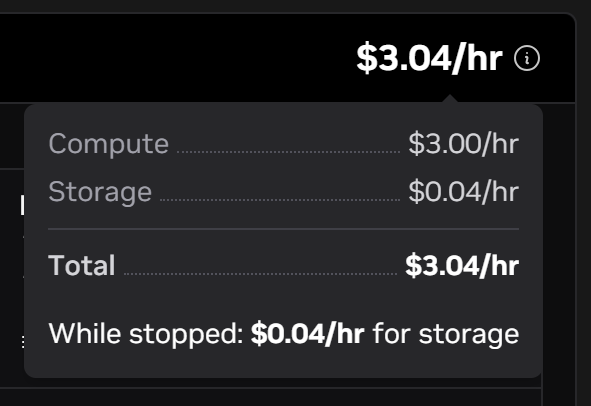
將滑鼠移動到價格上方,就會顯示預估價格的組成。Brev 的雲端運算環境計費會分成兩部分,一個是運算費用,根據硬體規格變動,另一部分則是儲存費用,跟儲存空間大小相關。
🟢 支援 Stop/Start 的雲端環境
某些供應商提供的雲端環境支援 Stop/Start 功能,停止後不再產生運算費用,但仍需支付儲存費用。停止時資料會保留以供後續重新啟動;重新啟動時仍會受到 GPU 資源供應狀況影響,若暫時沒有可用 GPU 資源,可能需要等待資源釋出後才能再次啟動,因此重要資料仍建議另外備份。
🟢 不支援 Stop/Start 的雲端環境
若該環境不支援 Stop/Start 功能,結束使用時則需選擇刪除。刪除會永久移除該雲端環境及其中資料,且無法復原,因此刪除前請務必備份重要資料。
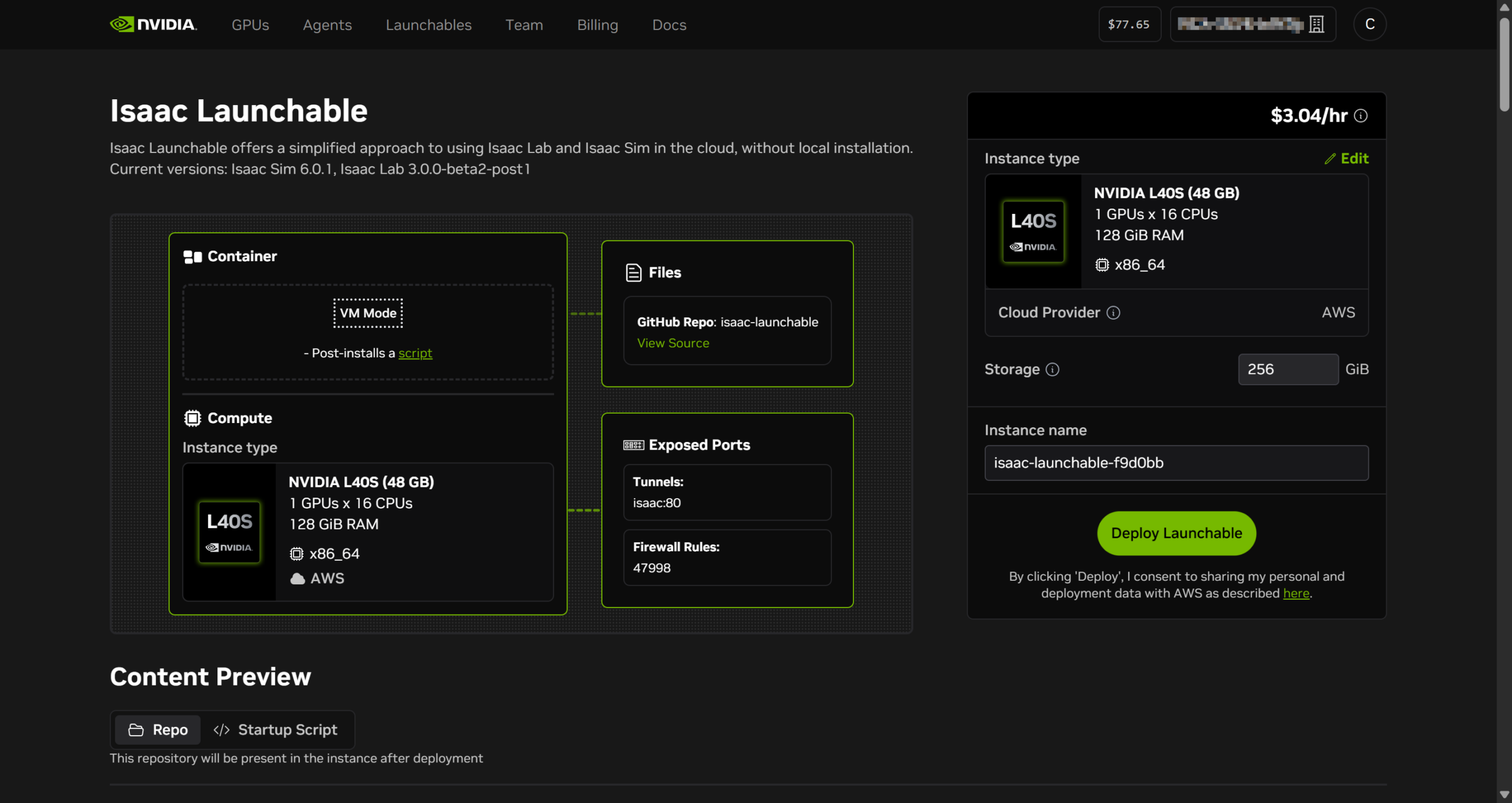
部署 Launchable
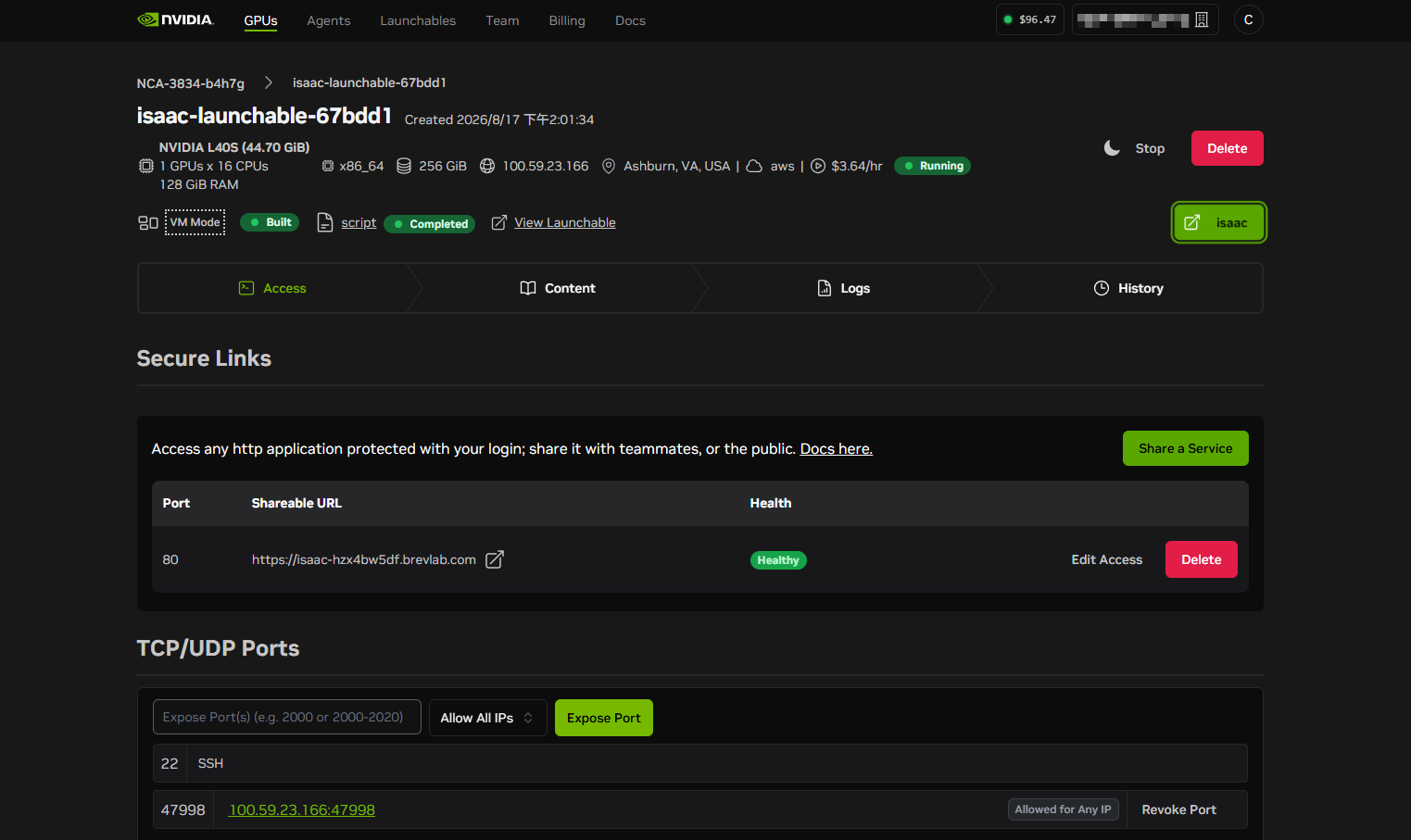
若確定要使用該 Launchable 建立雲端運算環境,就可以點擊 Deploy Launchable 部署環境,系統會自動取得可用的運算資源,並自動執行 Launchable 中設定的安裝步驟。
建立後會產生一個屬於這個雲端環境的操作面板,可以查看運行狀況與管理連線功能,還有停止或刪除雲端環境。
建立雲端環境需要一些時間,實際等待時間會依 GPU 資源供應狀況、硬體規格及 Launchable 的安裝步驟而有所不同。待環境完成部署後即可開始使用。
連線至雲端開發環境
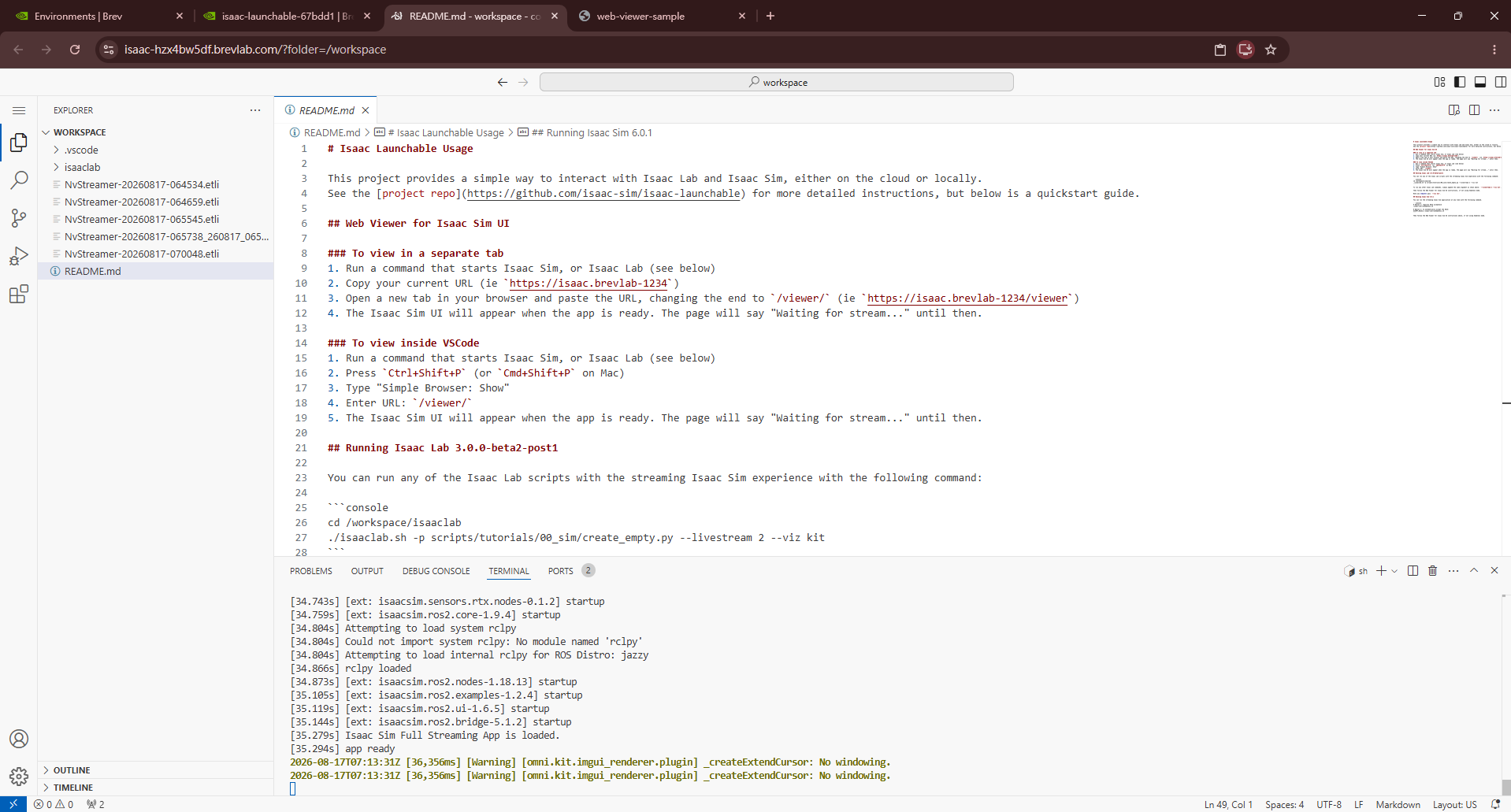
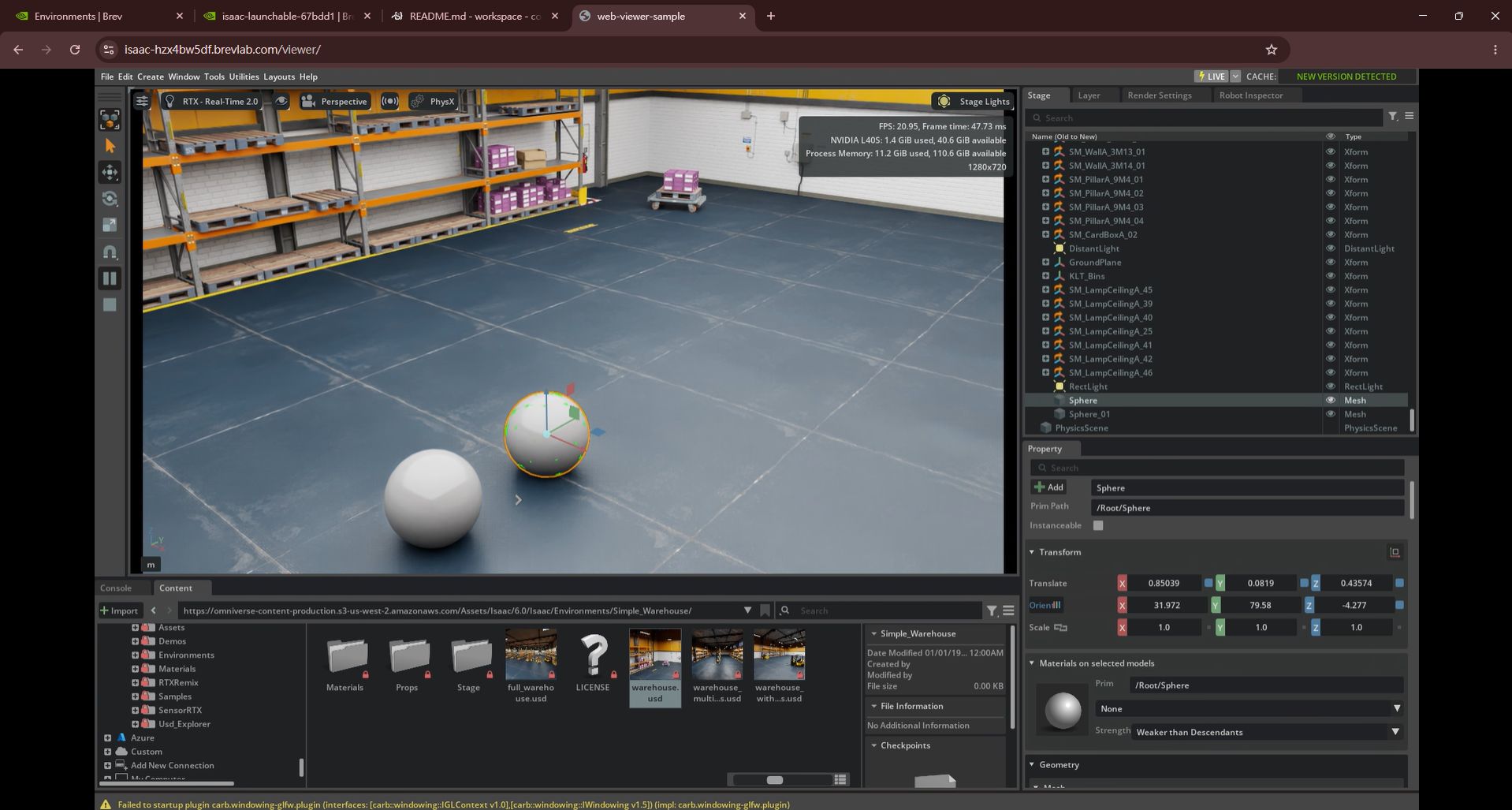
通常雲端環境會提供數種遠端連線方式,根據 Launchable 中的設定而有所不同,使用者可以根據需求,透過對應的介面進行操作。
以 Isaac Launchable 開啟的雲端環境為例,它提供了一個網頁端的 VSCode 介面,讓使用者可以直接進行文件操作與執行指令,以及一個網頁端 Isaac Sim 串流應用程式,能夠透過瀏覽器操作 Isaac Sim 介面。
管理、停止與刪除雲端環境
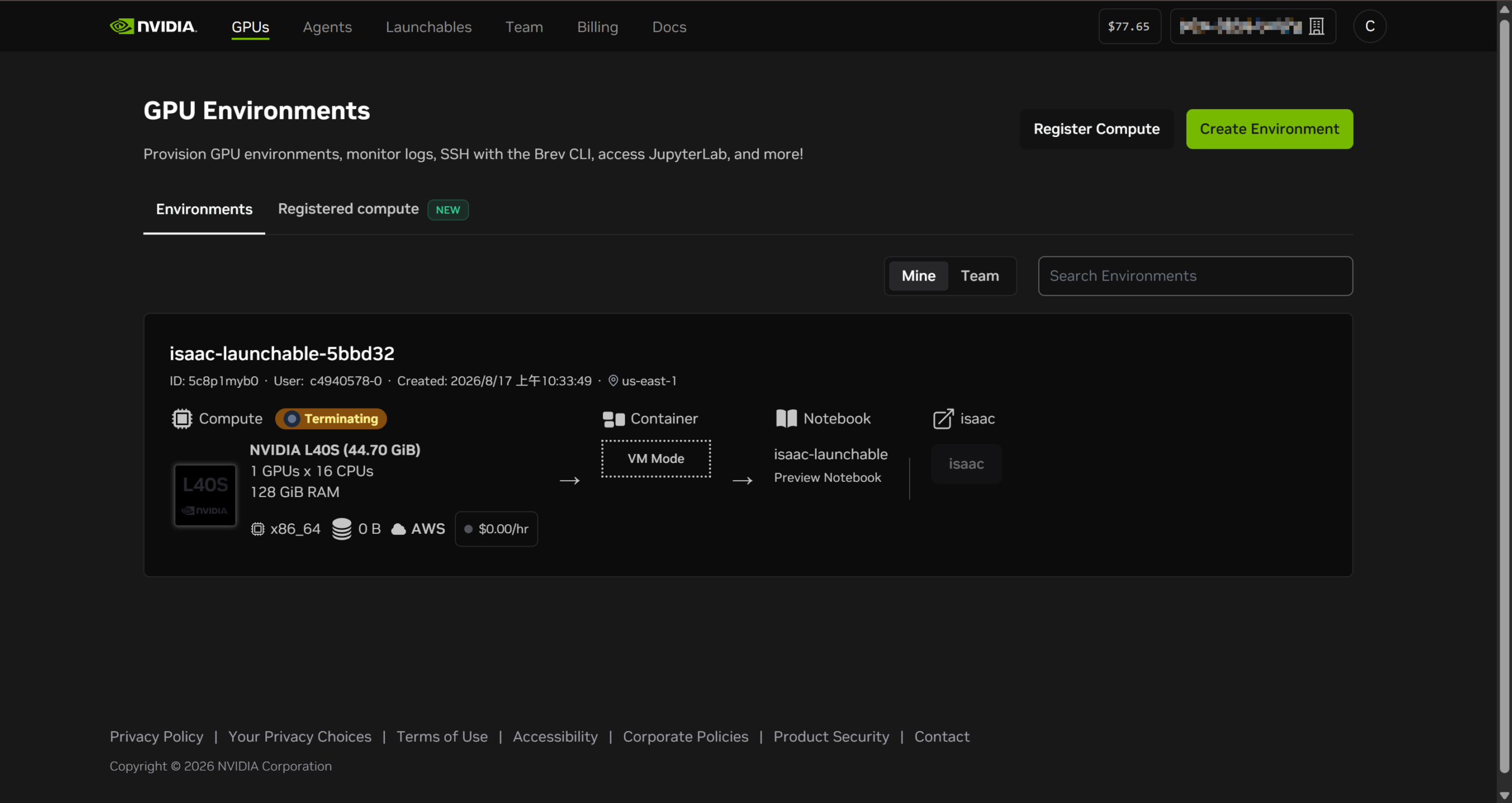
若需要管理雲端環境,請回到 Brev 介面,在上方的導航列點擊 GPUs 進入以下頁面。
該頁面會顯示當前帳戶中所有的雲端環境,包含運行中、已停止及正在刪除的環境,以及它們每小時的使用費用,也可以由此處進入各環境的操作面板。
NVIDIA原廠文件
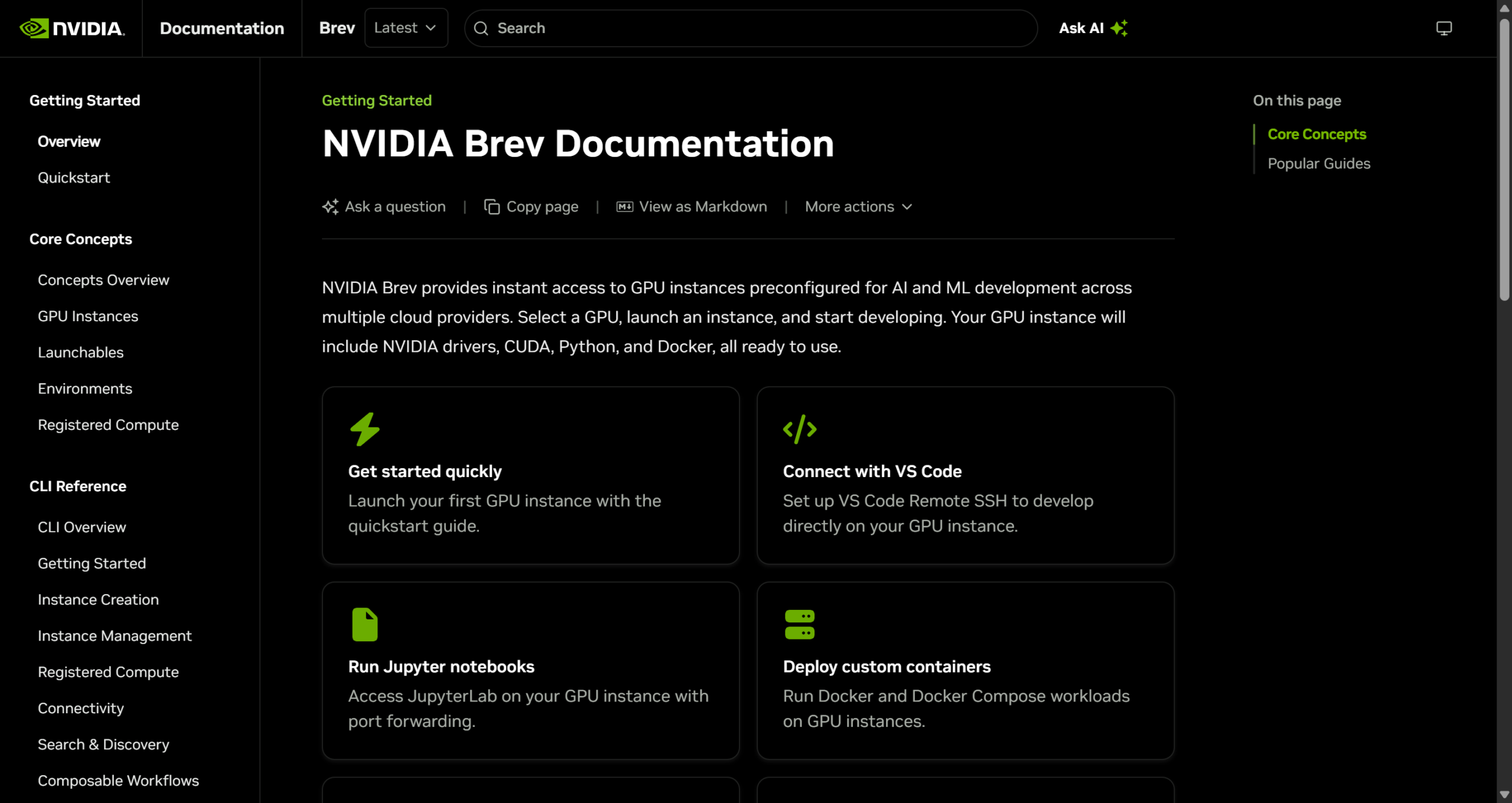
在上方的導航列點擊 Docs 會開啟新分頁進入官方文件,該文件包含平台各項功能的說明與指引。AI 時代資訊更迭頻繁,相關說明皆以原廠文件為準喔!
本文發表於Brev雲端算力平台,並標記brev、nvidia、雲端算力平台。
留言 💬 (0)
還沒有留言,來當第一個。