LattePanda 拿鐵熊貓教學:Arduino與Visual Studio環境設定
本文將說明如何設定 LattePanda 拿鐵熊貓開發板的Arduino與Visual Studio環境。Lattepanda 板子上有一片ATmega32u4,可以讓本身的 Windows 10作業系統上的各種應用程式直接去執行其 Arduino 功能。對我們來說,著眼點自然是在於可以在同一片板子上就能享受 Windows 上的 Visual Studio 開發環境結合自家服務(例如 Azure)與Arduino 各種電子周邊的高連接性。當然,Lattepanda也有專屬的感測器套件包喔
延伸閱讀
PC端(還是Lattepanda)設定
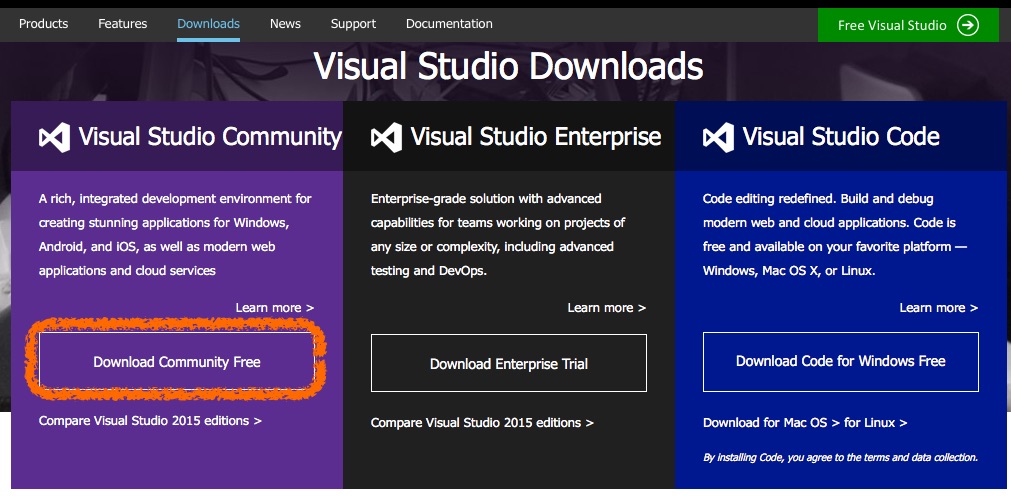
- Lattepanda 開機後,請由此下載Visual Studio 2015

- 在 Windows 設定中,啟動開發者模式(developer mode)


Arduino IDE設定
- 開啟預設已經裝好的 Arduino IDE,找到“StandardFirmata”這個程式,它可以回應外部的各種呼叫,Processing、Scratch 與 LabVIEW 等PC base 軟體都是利用類似的架構來與Arduino溝通。

- 開發板請選擇“Arduino Leonardo”

- 選定 COM port,請到Windows 裝置管理員中檢查給定的是哪一個 port。

- 上傳之後就可以了,Lattepanda 的 atmega 晶片已經可以接受來自外部的呼叫了!ˋ!
本文發表於lattepanda 拿鐵熊貓,並標記lattepanda。


留言 💬 (0)
還沒有留言,來當第一個。