[開箱文] Arduino 101 / Genuino 101 - Arduino.cc 與 Intel 合作,板載藍牙 BLE 與六軸加速度計/陀螺儀
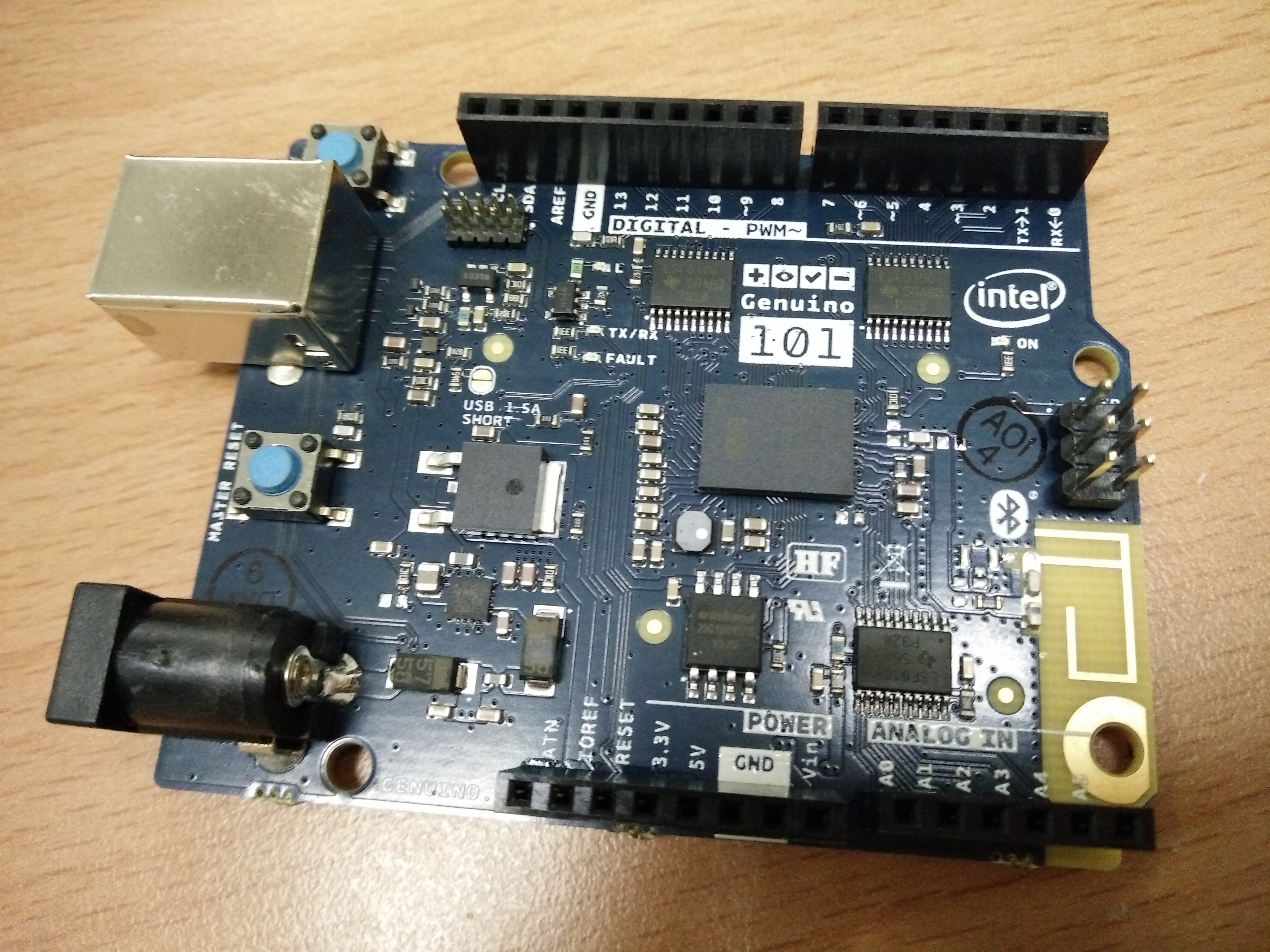
Arduino.cc 與 Intel 合作的開發板:Arduino 101 (美國) / Genuino (美國以外),板載藍牙 BLE 與六軸加速度計/陀螺儀,今天終於拿到了。我們已經開賣 ($1575),歡迎訂購喔
101 的板型與 Uno 是完全一樣的,差別在於 Uno 的 ATmega328 晶片換成了Intel® Curie™ ,也就是說 101 有兩個核心:x86 (Quark) 與 ARC (Argonaut RISC Core)。讓 101 的效能更好、功耗也更低 (3.3V),另一個就是 Curie 晶片上的 Bluetooth Low Energy 與六軸加速度計/陀螺儀。
延伸閱讀:[Make雜誌國際中文版]Arduino 101:具感測器套件且處理器為 Intel Curie的30美元控制板
接頭還是和 Uno 一樣,有種懷舊的感覺
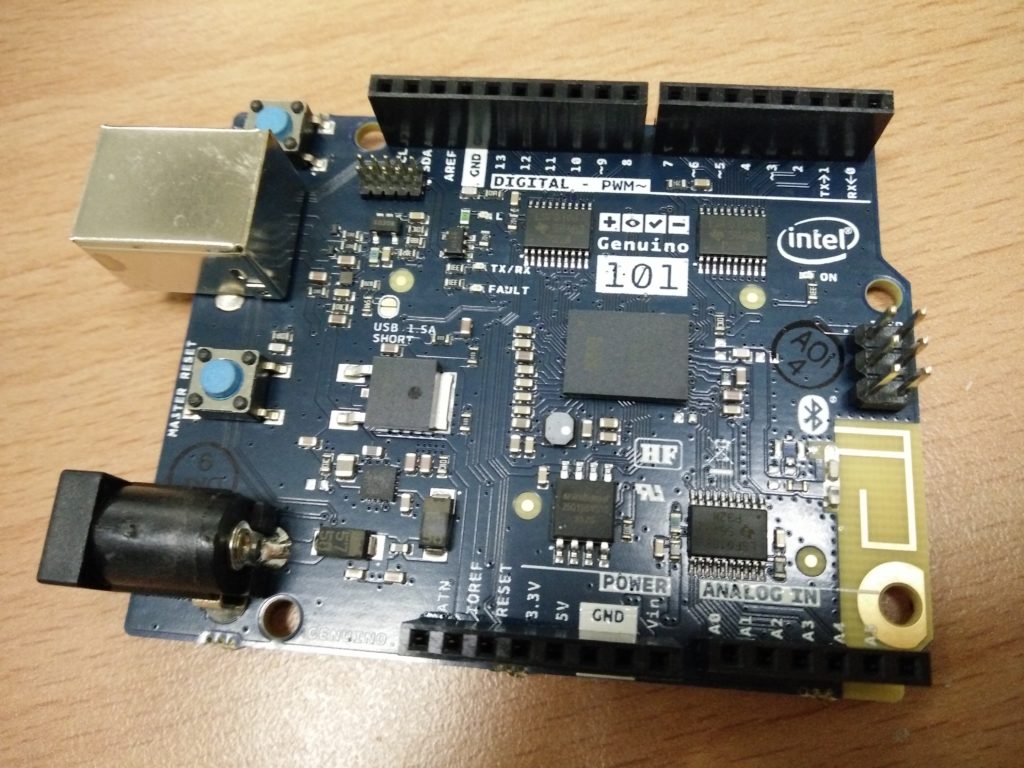

環境建置
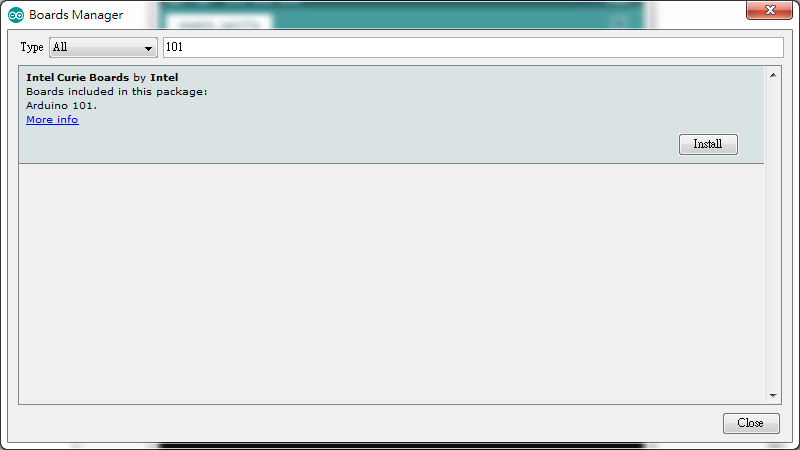
請下載 Arduino IDE 1.6.7,並經由 Board Manager (Tools/Board/Board Manager,LinkIt Smart 7688 Duo 也是類似的方式喔)來搜尋 "101",會看到以下畫面
接著會詢問安全性問題,請點選"安裝"
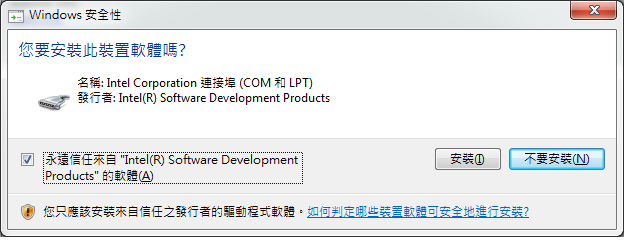
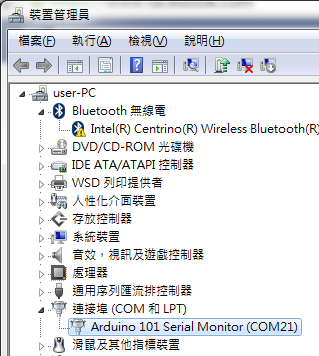
經過Windows 轉轉轉之後,就可以在Windows裝置管理員看到這個裝置了 (阿吉老師的電腦是 COM21)
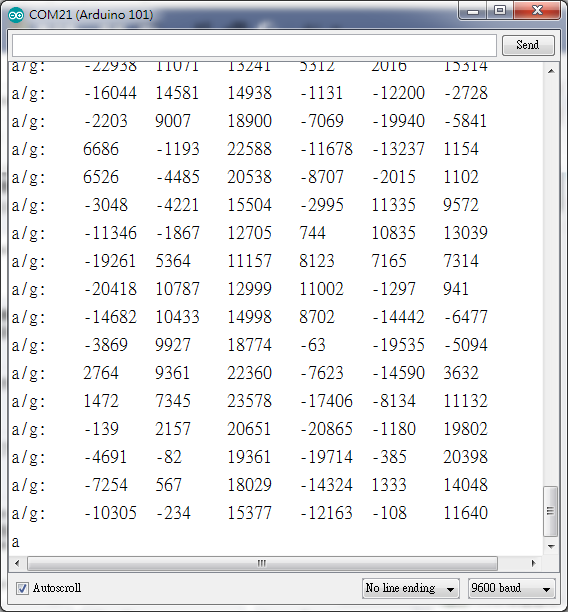
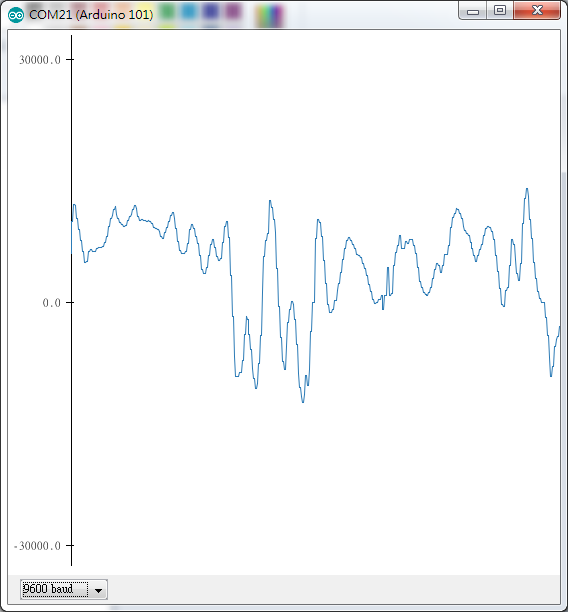
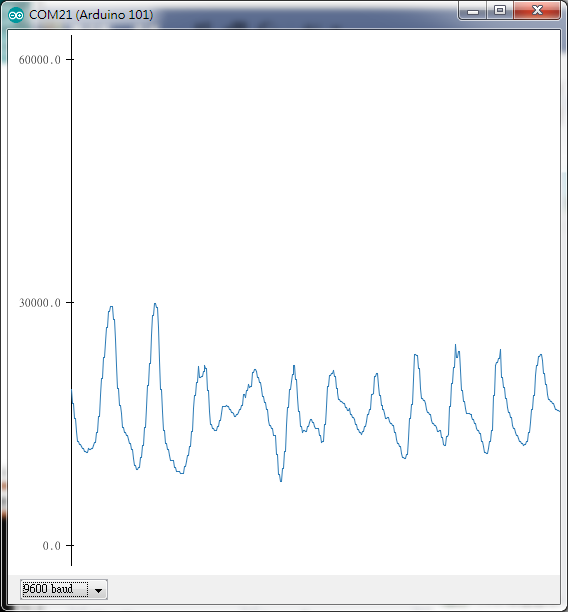
簡單讀取一下 X軸的加速度值,並放在 Serial plotter,如下圖 ( Examples / CurieImu /ReadImuDataSerial 範例)
目前Arduino.cc提供了三個範例,都是之前學生想做但做不太出來的東西(ㄎㄎ),手邊有板子的朋友一起來玩玩看吧
本文發表於Arduino開發板與實作,並標記arduino、bluetooth、sensor。
留言 💬 (0)
還沒有留言,來當第一個。