CAVEDU教育團隊技術部落格 / Raspberry Pi 單板電腦

Raspberry Pi 樹莓派2專用觸控螢幕開箱文-組裝篇
✍ CAVEDU 阿吉 - 雜工📅 2015-10-06👁 1,122

不久之前,Raspberry Pi官方發表了一台樹莓派2 Pi2專用的觸控螢幕,今天我們就要來開箱啦!

P_20151005_135327

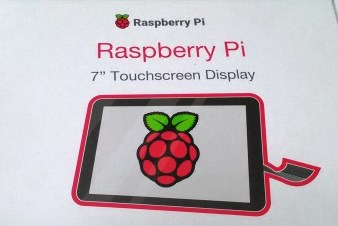
包裝盒上有很顯眼的Raspberry Pi字樣與樹莓Logo

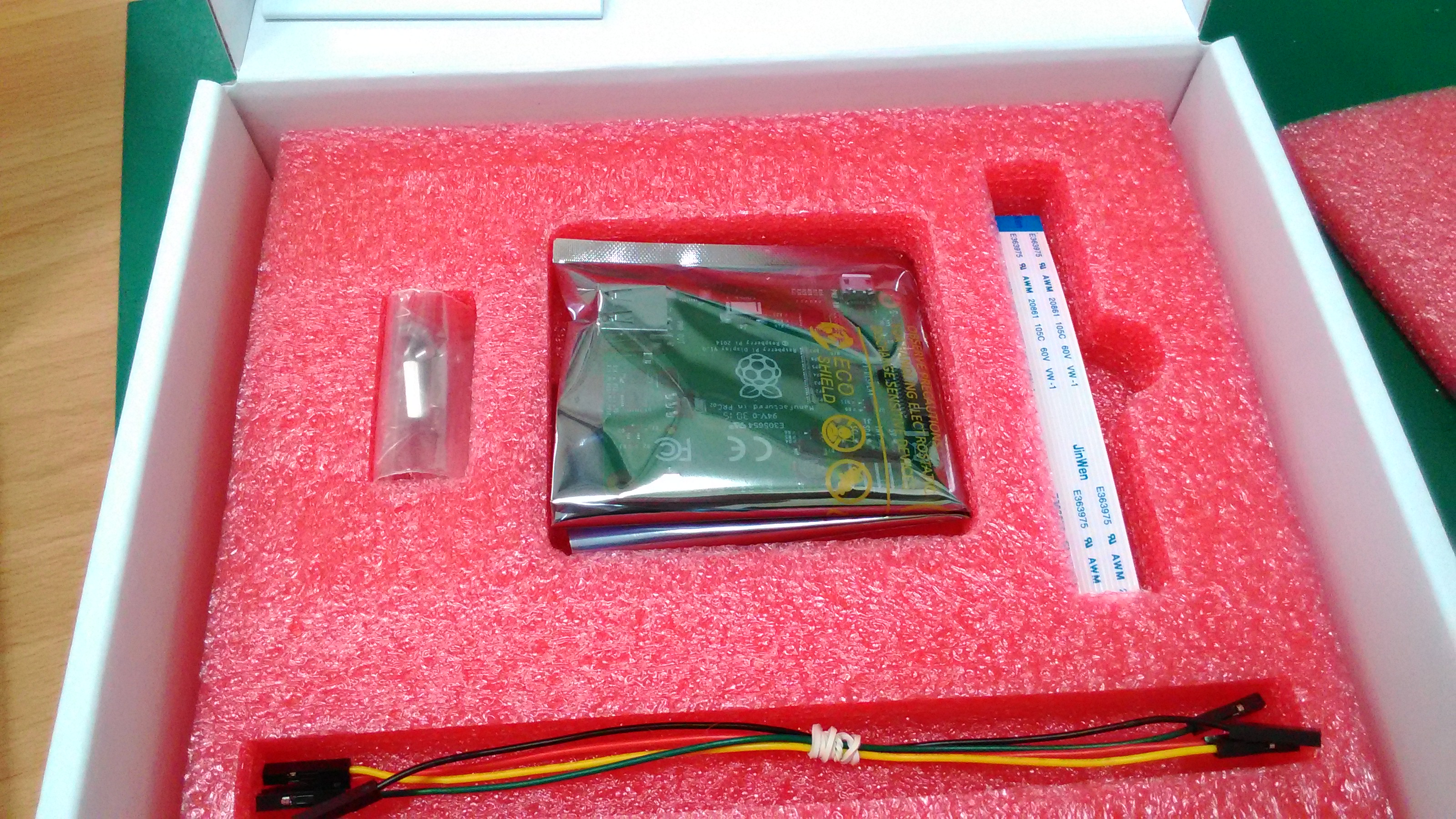
P_20151005_135352

打開第一層是連接配件,分別是隔離柱、驅動板、軟排線與杜邦線

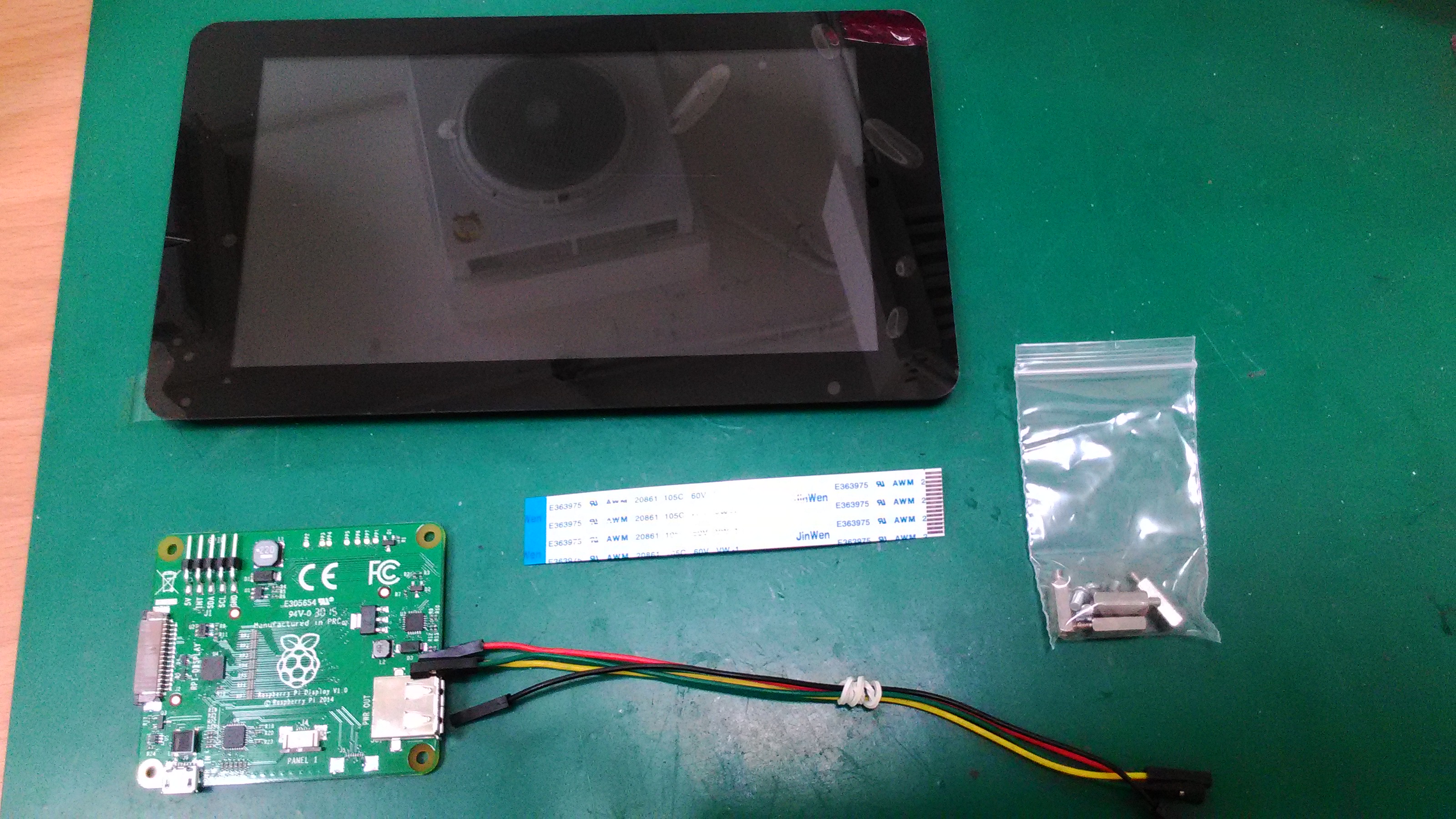
P_20151005_135701

加上觸控螢幕面板就是所有的內容物

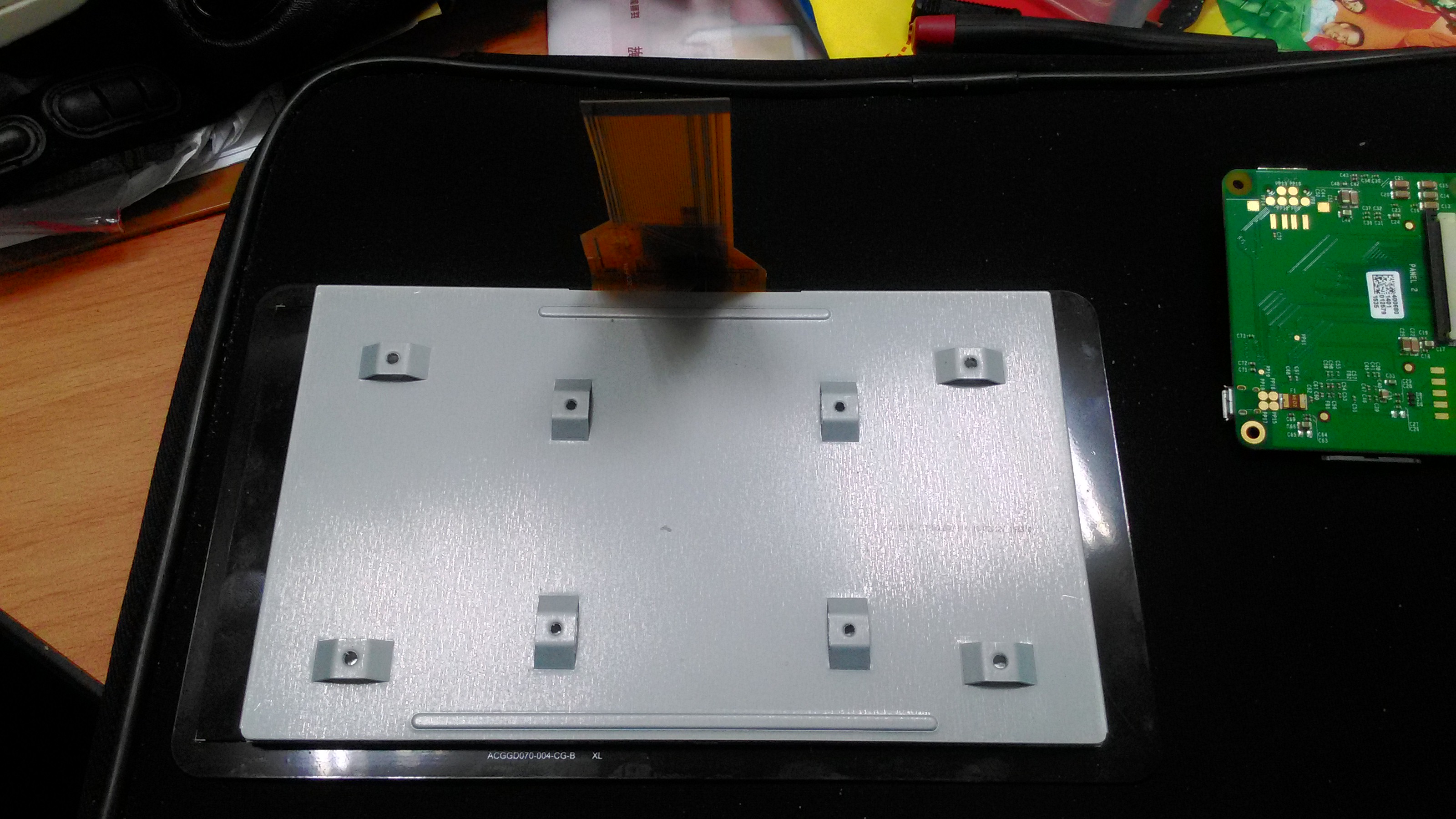
P_20151006_103112

面板背後預留了8個M3螺絲的孔位,稍後會介紹他們的功能

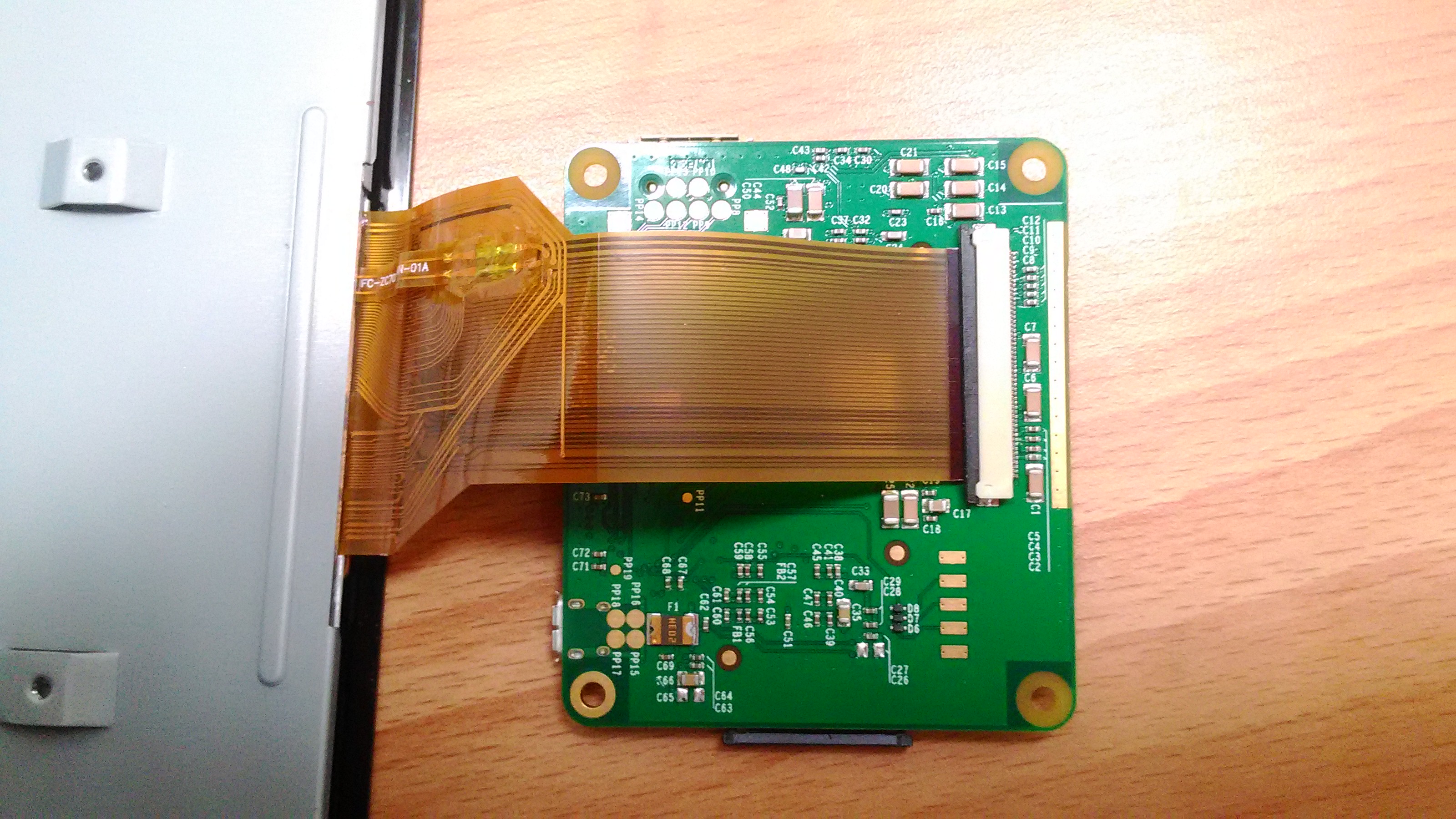
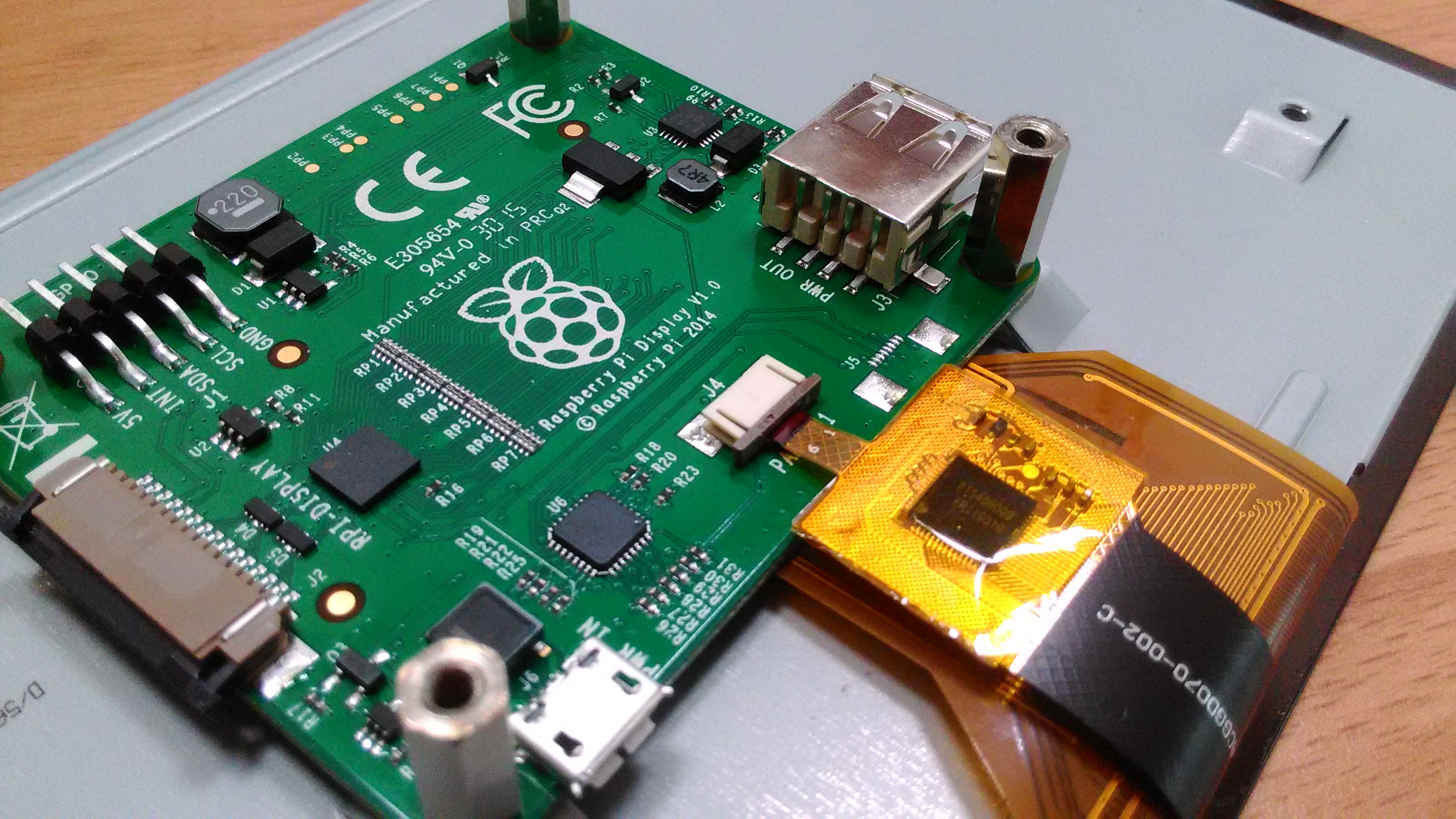
P_20151006_103159 先把面板上較寬的排線插進驅動板

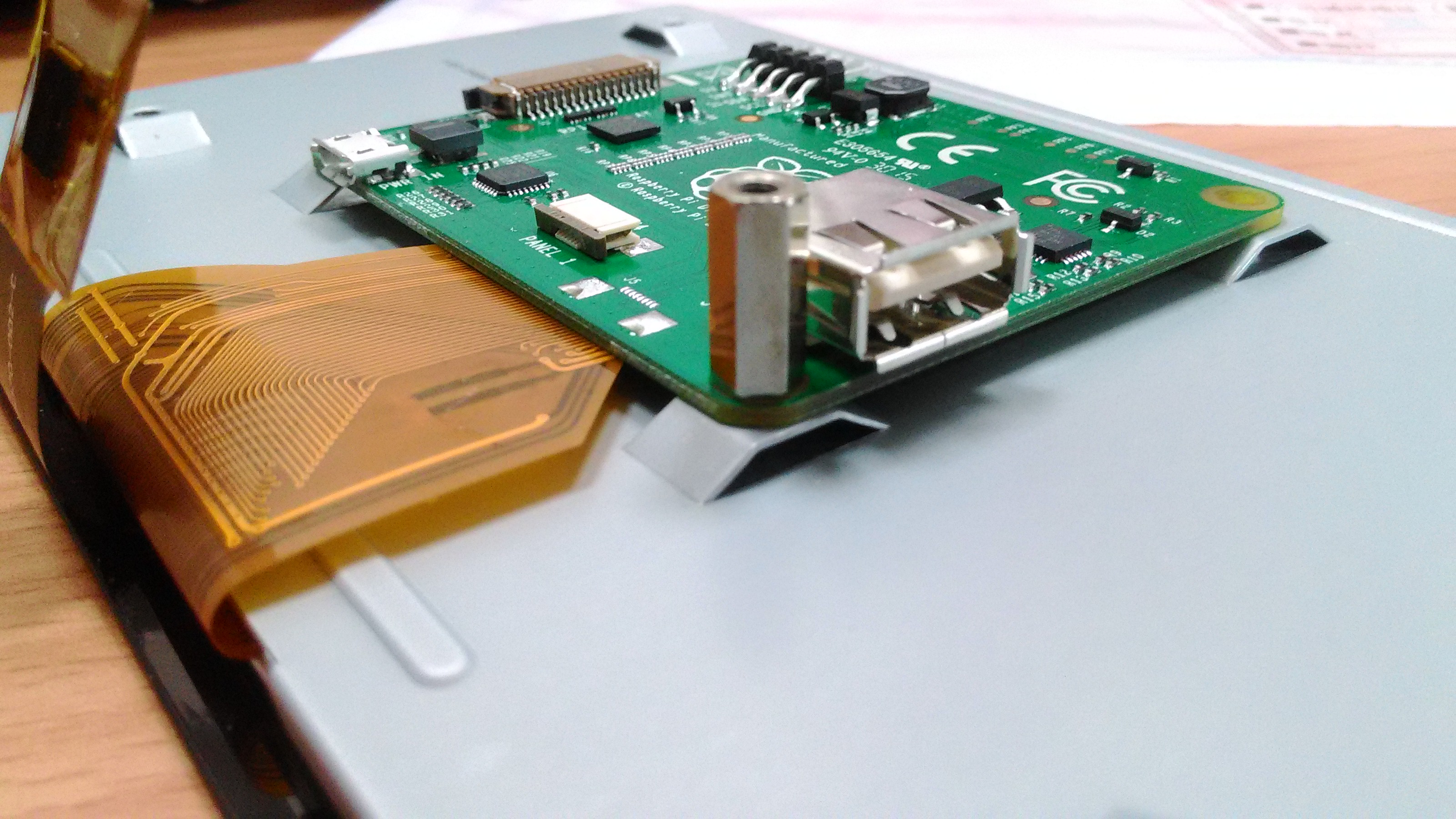
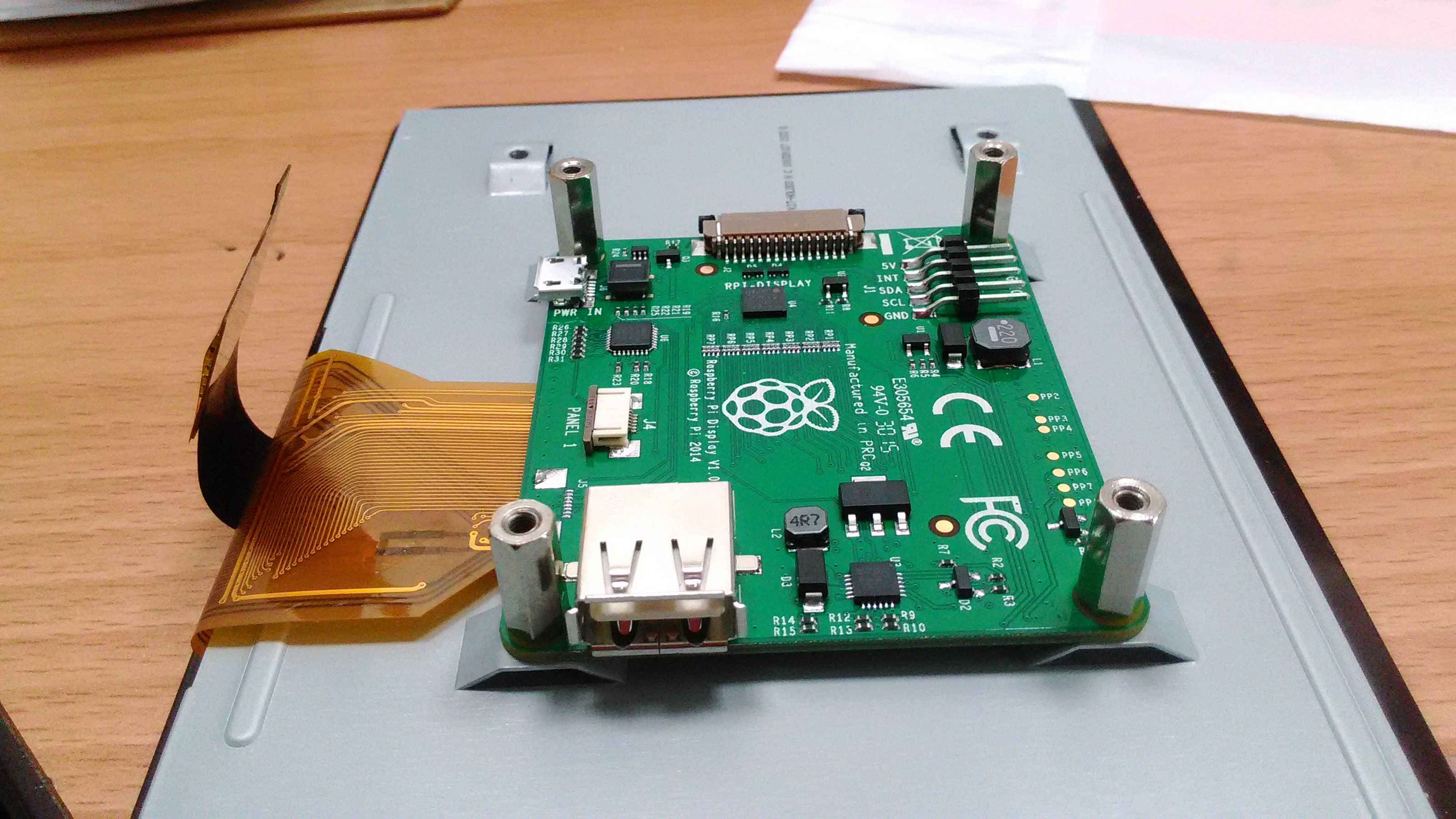
P_20151006_103227 用隔離柱將驅動版鎖在中間的四個孔位上

P_20151006_103305 各自鎖上後會像這樣

P_20151006_103327

然後再把細的排線插進驅動板

P_20151006_103356

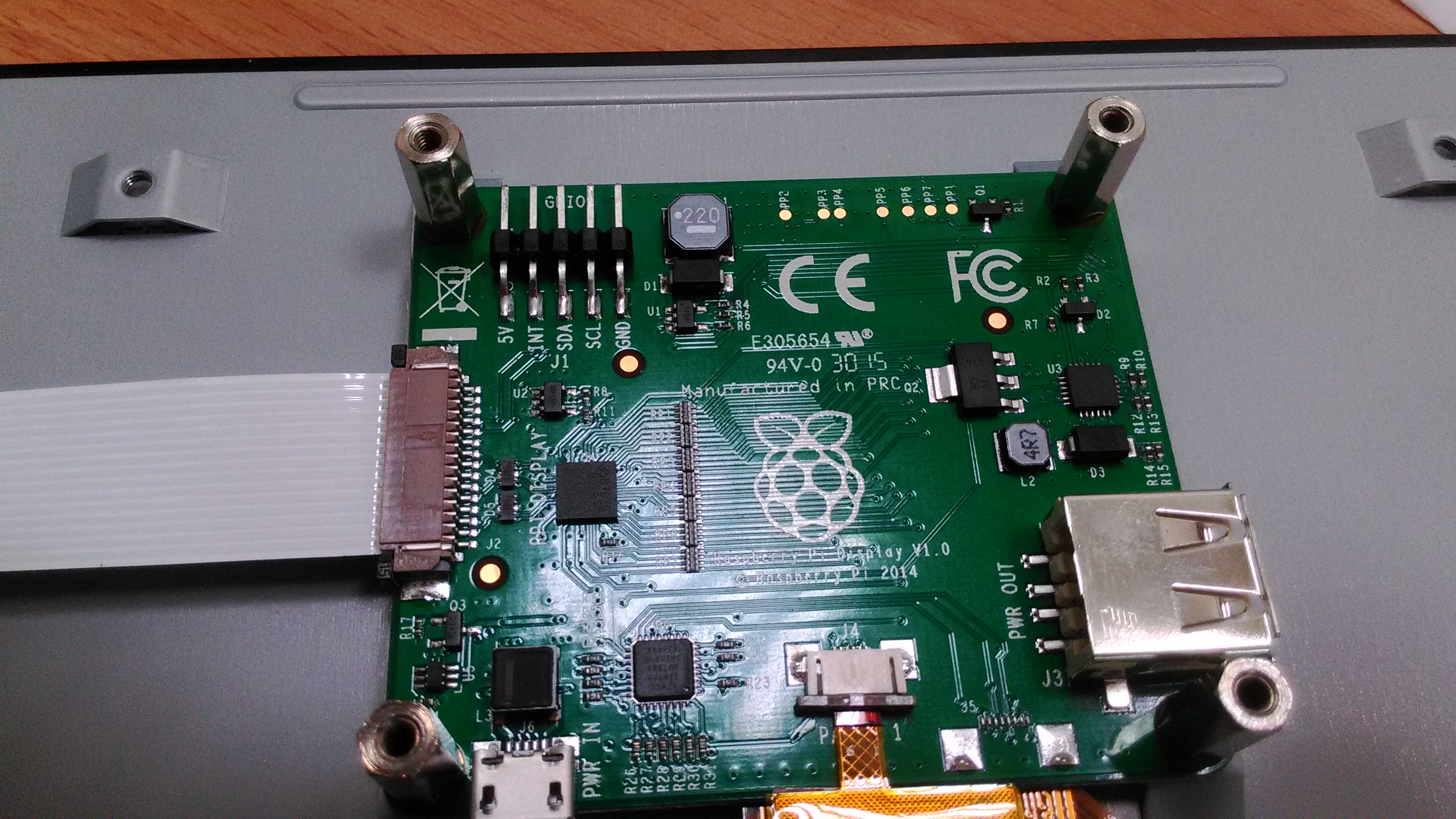
將軟排線插進左邊的訊號輸入座

P_20151006_103443

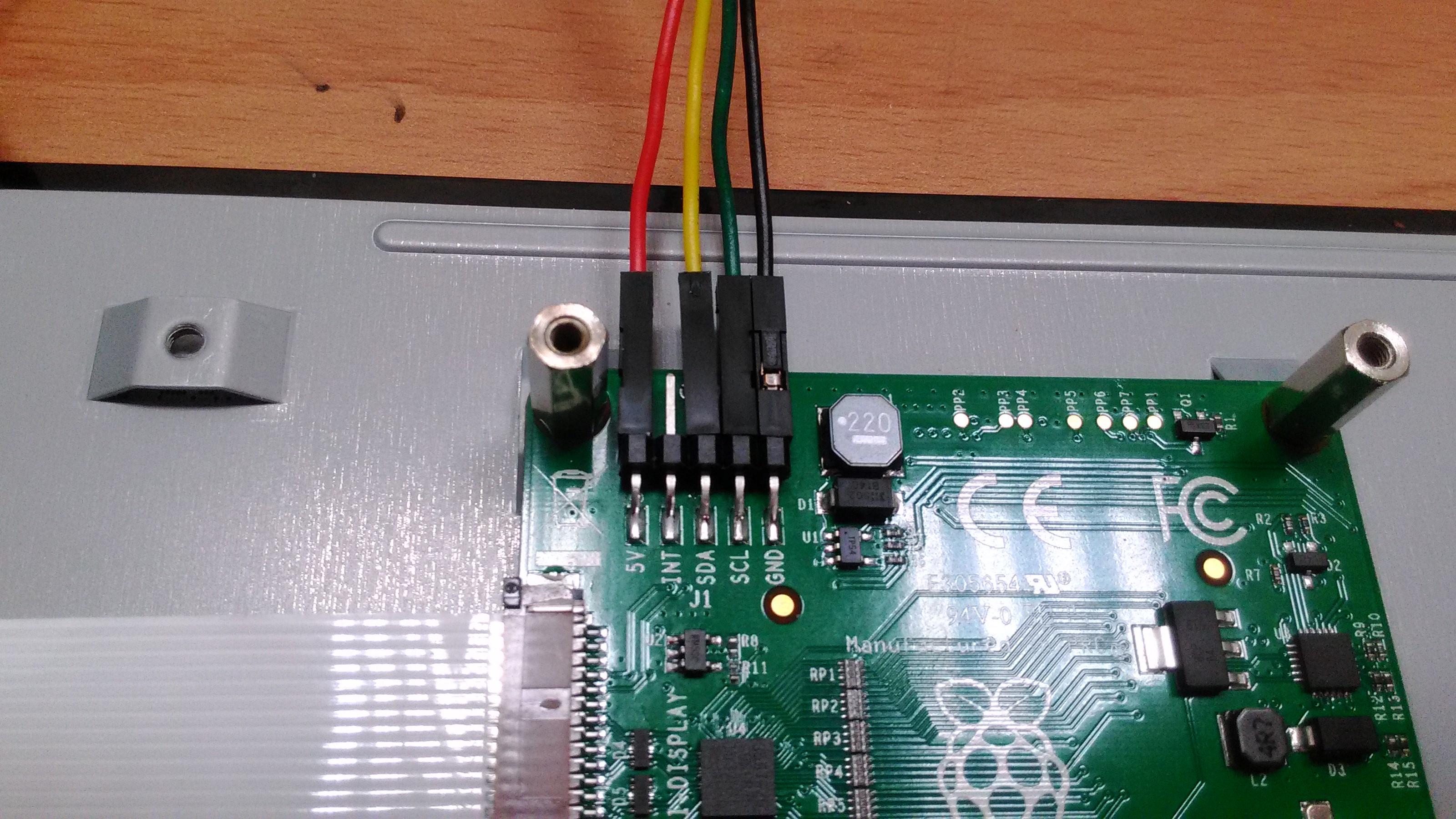
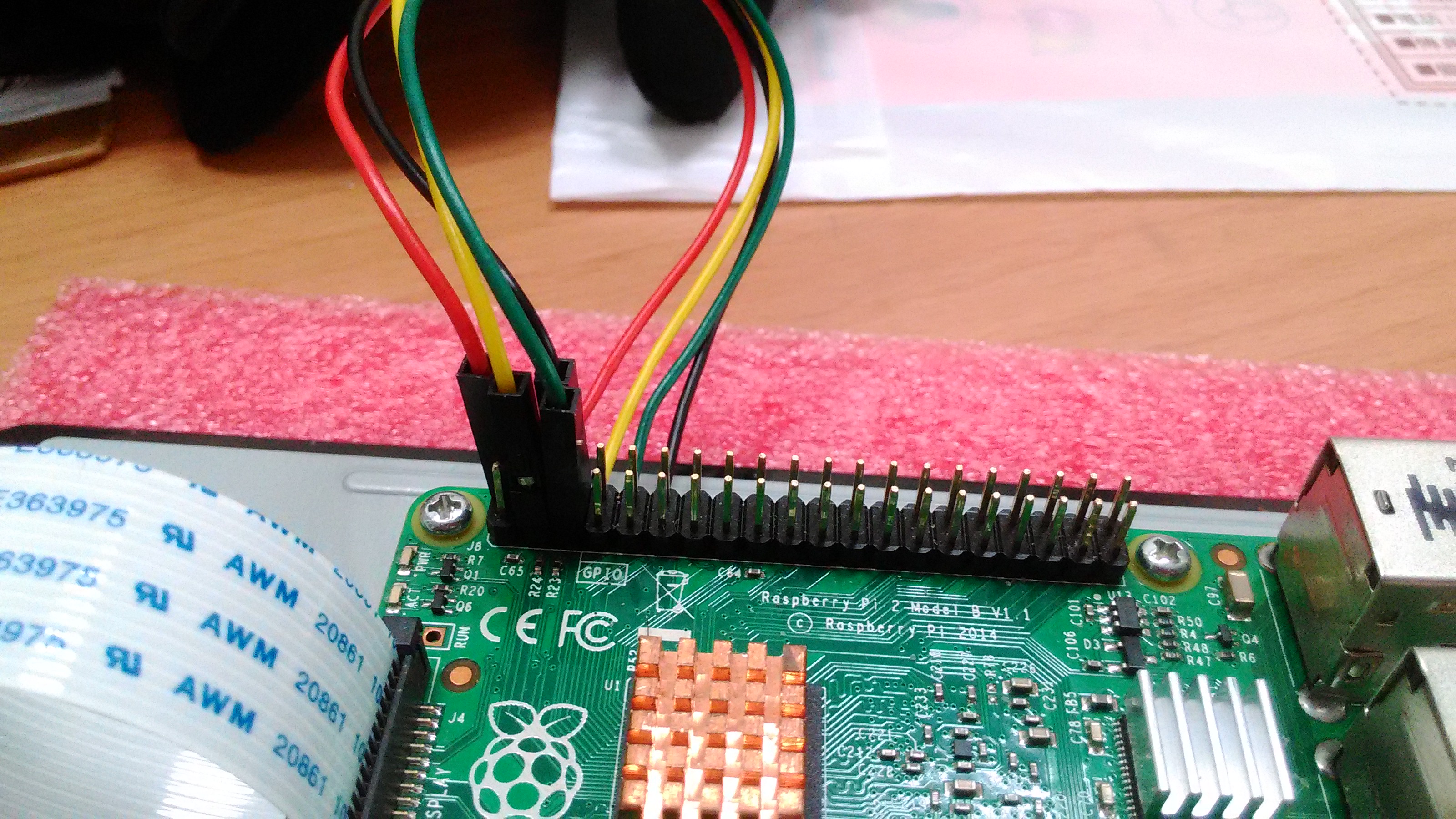
杜邦線也分別插入5V,SDA,SCL,GND

P_20151006_103552

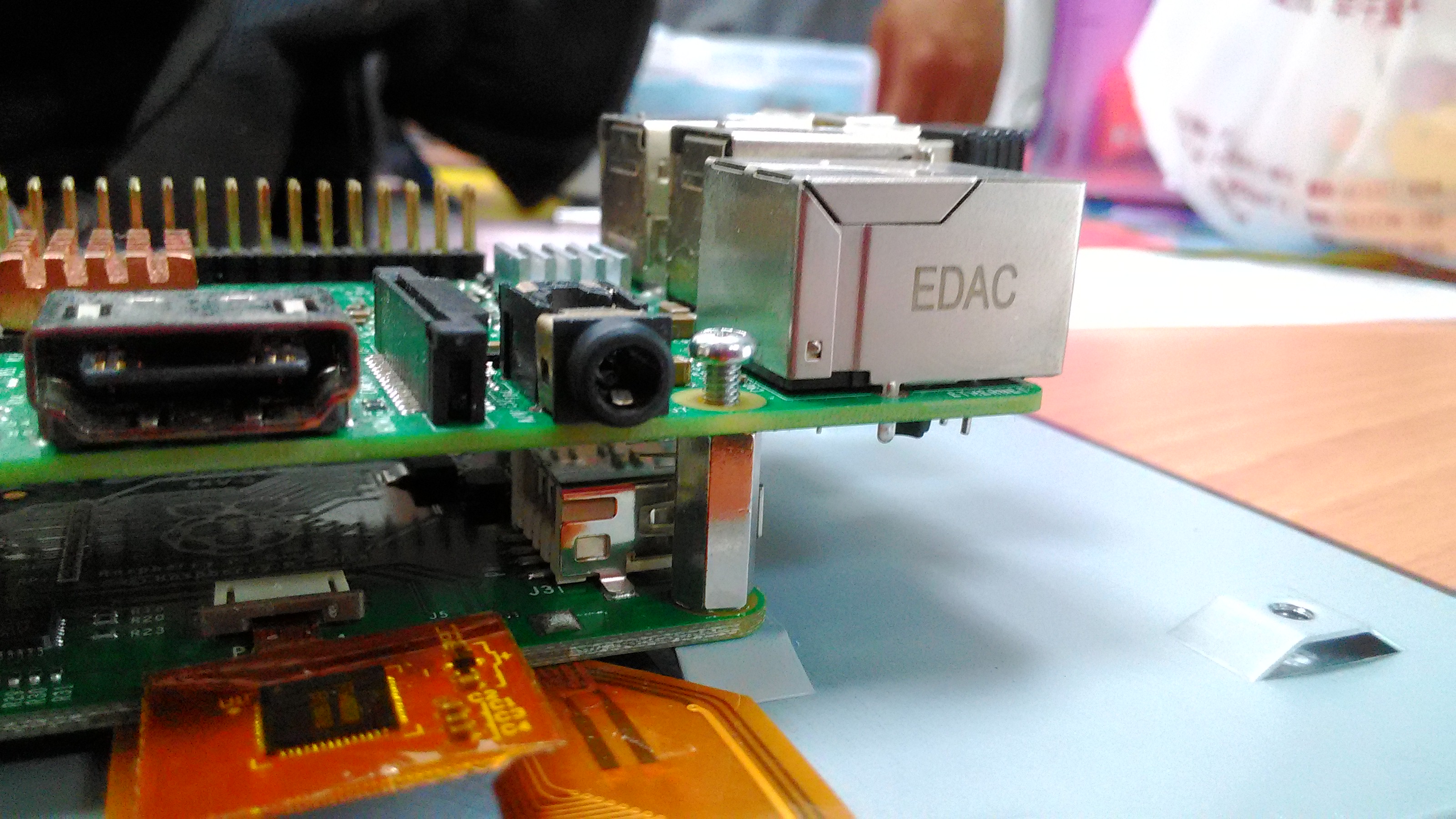
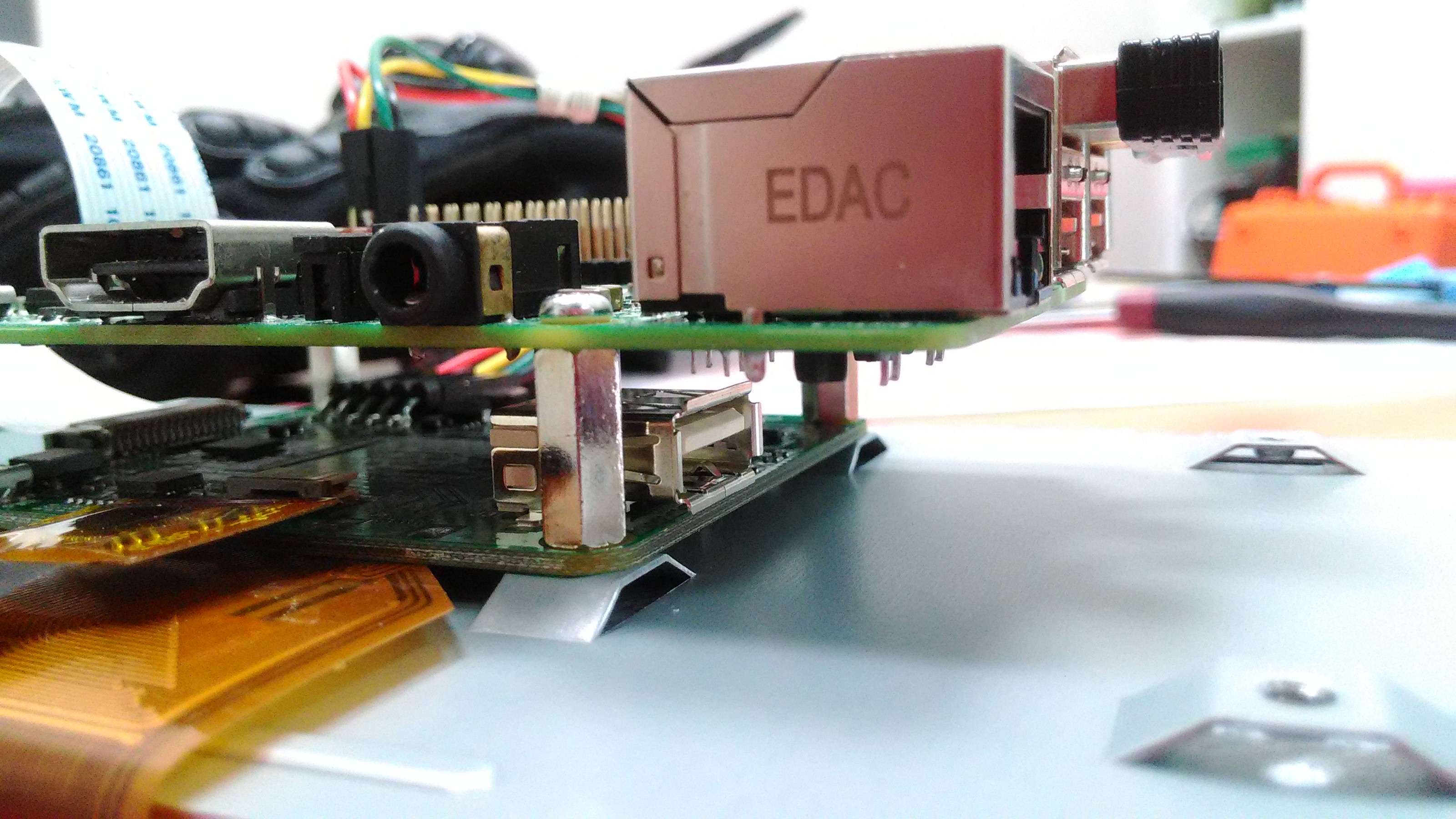
你會發現隔離柱的孔位距離剛好可以再鎖上一片Pi

P_20151006_103708

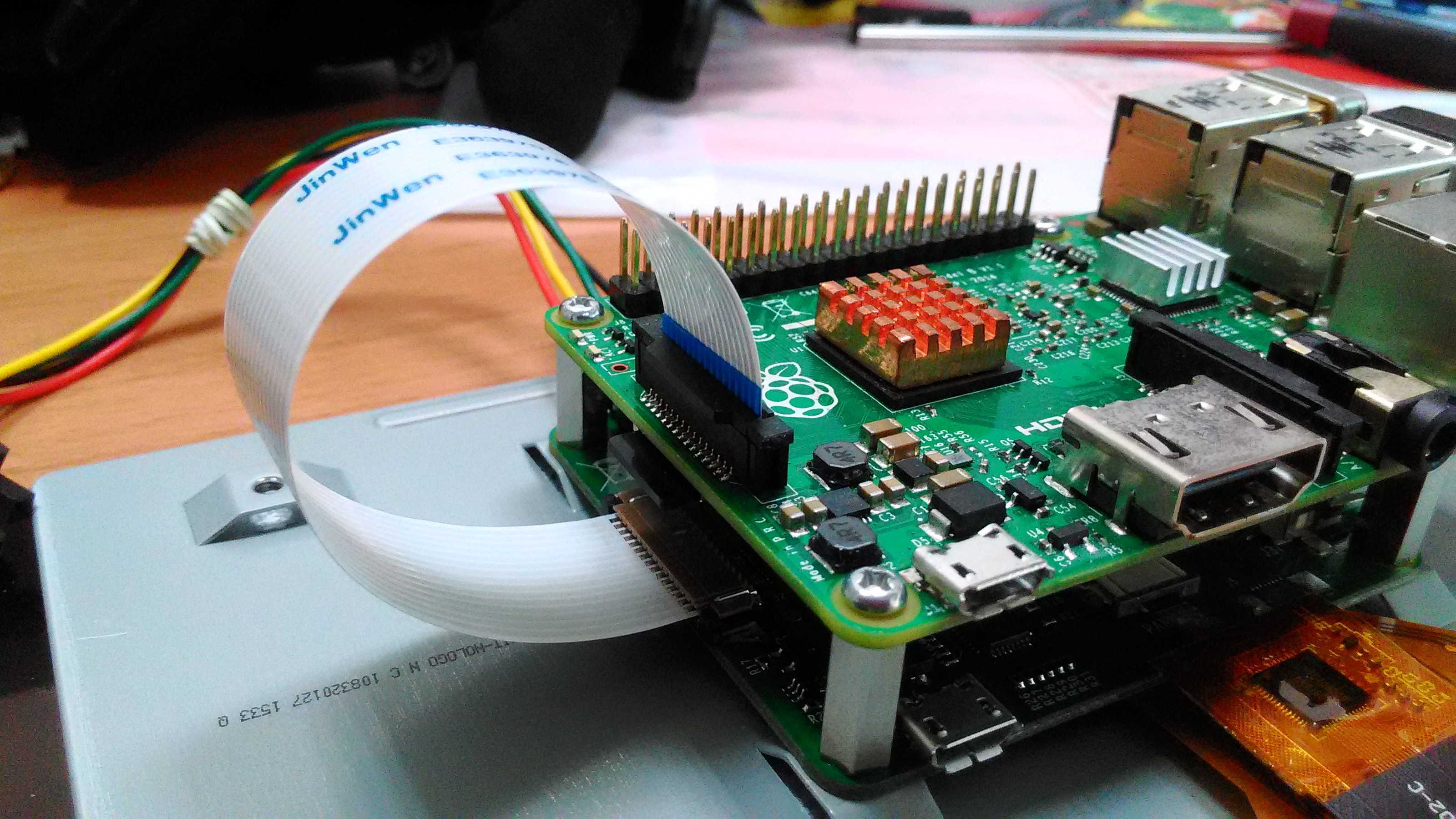
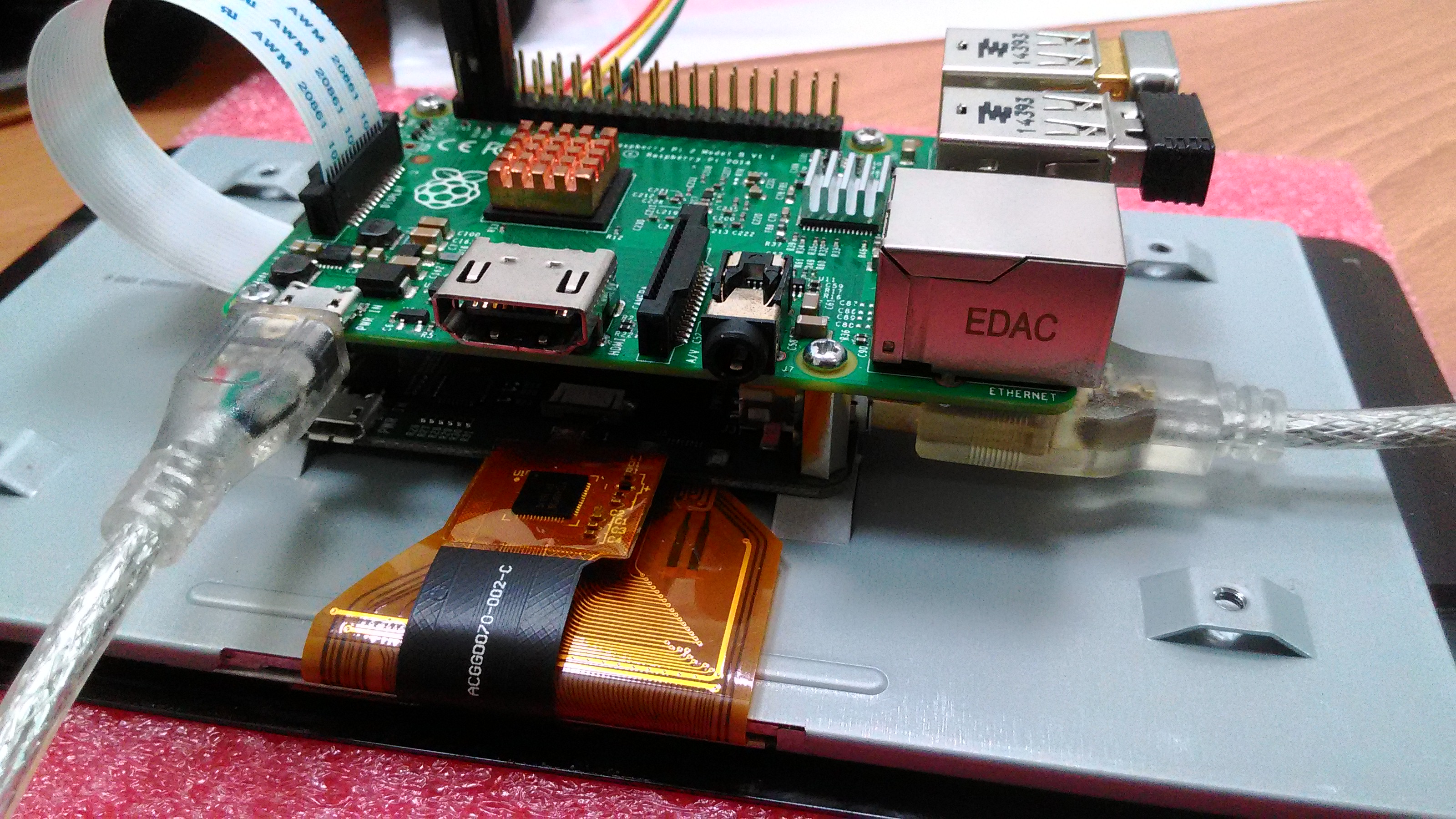
鎖好後就會像這個樣子

P_20151006_103741

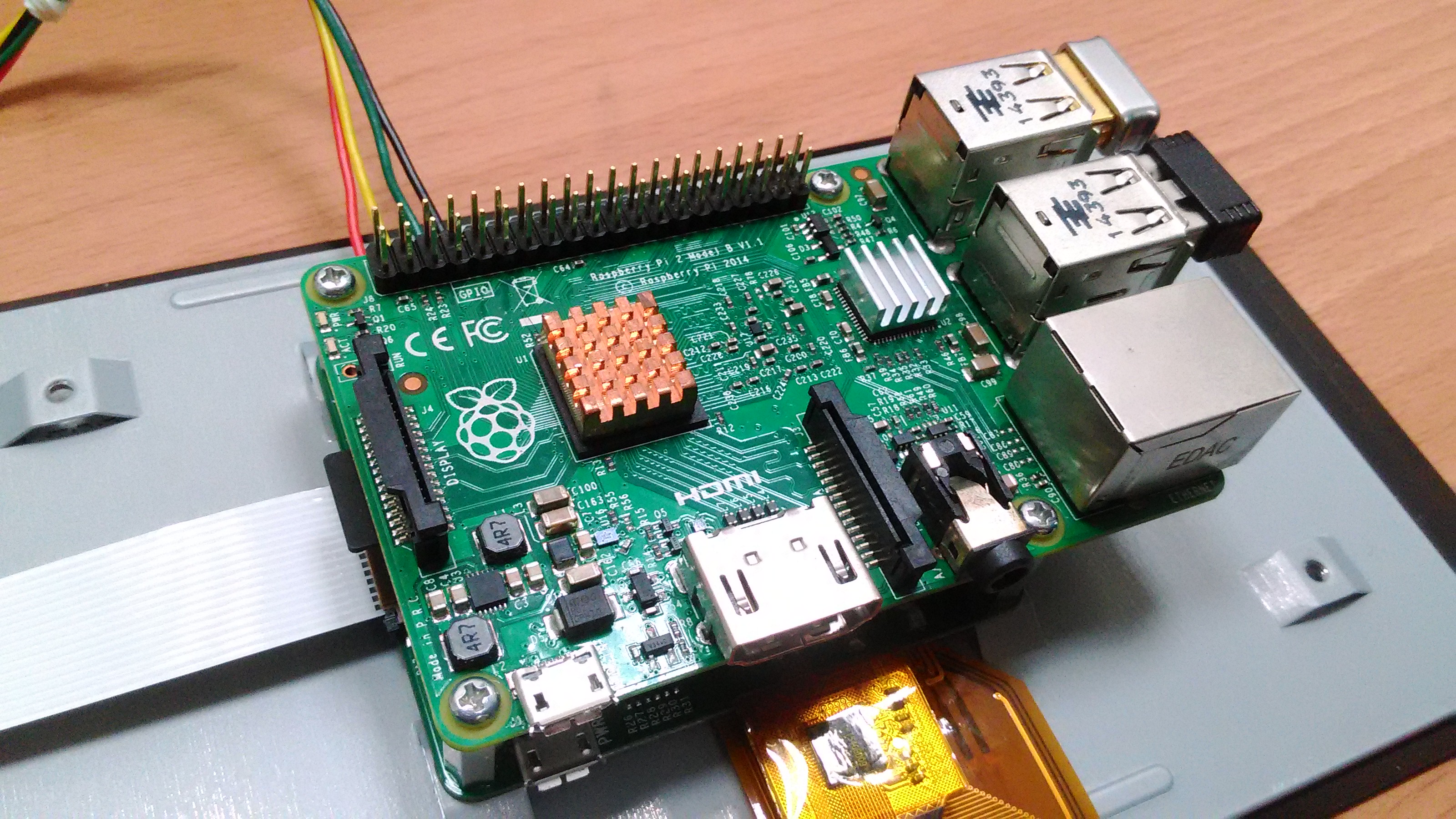
接下來把軟排線的另一端插入Pi的影像輸出端

P_20151006_103852

杜邦線也依照GPIO的腳位分別插入5V,SDA,SCL,GND

P_20151006_103945

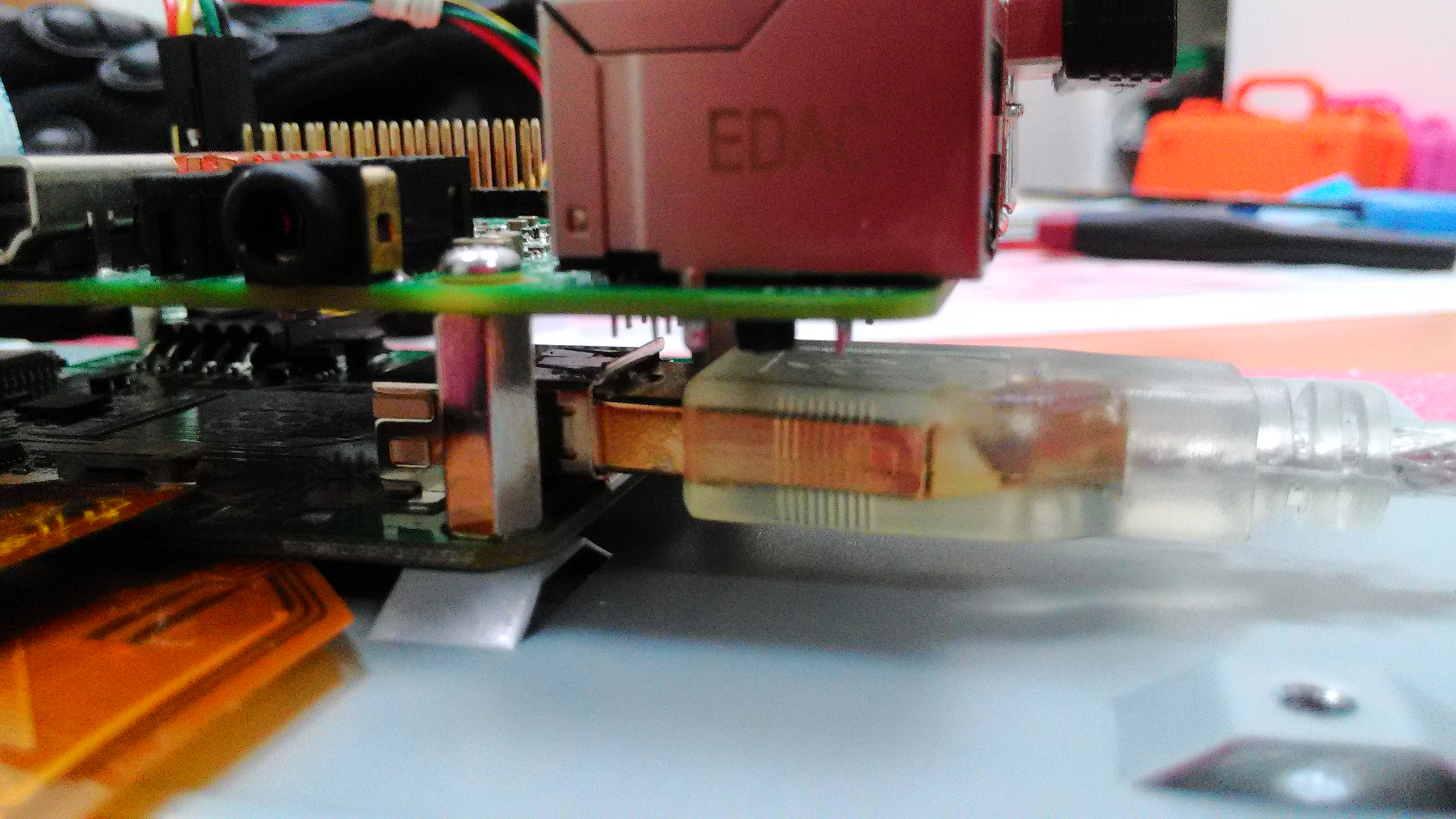
下方驅動板有個USB的插孔,是預留來供電給Pi的

P_20151006_104034 所以拿一條USB to Micro USB線插入這個孔位


P_20151006_104052 另一端插入Pi的電源供應孔,硬體部分的組裝就完成了

你會發現面板背面的八個孔位只用了四個

剩下四個呢?

顯然....原廠預留了更多的可能性給使用者呢!


本文發表於Raspberry Pi 單板電腦,並標記Raspberry Pi、樹莓派。
相關文章 📎

Pico W 電子鼻教學(一):Arduino IDE 建置與 OLED 感測數值顯示

2026-02-09

Raspberry Pi 5 使用 Hailo AI kit 算力加速套件

2025-06-24

在Raspberry Pi 5使用SSD固態硬碟手把手開機教學

2024-11-08

[技術教學文] Raspberry Pi 4 樹莓派散熱套裝開箱及使用教學

2023-10-02

留言 💬 (0)

還沒有留言,來當第一個。