EV3資料擷取功能 - 10_列印實驗結果
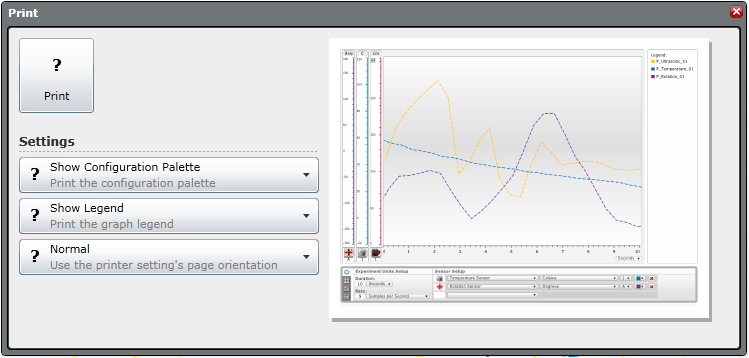
開啟實驗,然後從文件選單選出您想列印的實驗,您也可以在Windows上使用快捷鍵ctrl+p或在Mac上選擇Command+P來選取資料。
開啟列印對話框,如下面例子所示

設置
1.顯示配置選項板(Show Configuration Palette):將連同目前的配置選項板(實驗配置、資料集合表、資料集計算或曲線圖設計)一併列印出。
2.隱藏配置選項板(Hide Configuration Palette):只列印曲線圖區域。
3.顯示說明(Show Legend):輸出時將包括每個資料集的說明指示。
4.隱藏說明(Hide Legend):在列印輸出將不包括說明。
5.標準(Normal):使用影印機預設的的的頁面方向。
6.強制景觀(Force Landscape):強制將列印方向設為橫向。
選擇您想要的設定後點擊列印。
本文件部分係翻譯自LEGO MindStorms EV3 軟體中的說明頁面,一切資訊皆以此樂高公司官方資訊為準。
本團隊基於教學與分享,並無侵權之意,如有直接或間接損害他人權益行為,請不吝通知我們,我們將立刻移除有疑慮的文件,特此聲明。
本文發表於樂高機器人,並標記data logging、ev3、robot、程式教學。
留言 💬 (0)
還沒有留言,來當第一個。