EV3G軟體內建教案--content editor編輯教學

EV3-G軟體與以往最大的不同便是多了內建的教案編輯功能,看來樂高公司也卯足了勁大力加強機器人教學這個部份呢!
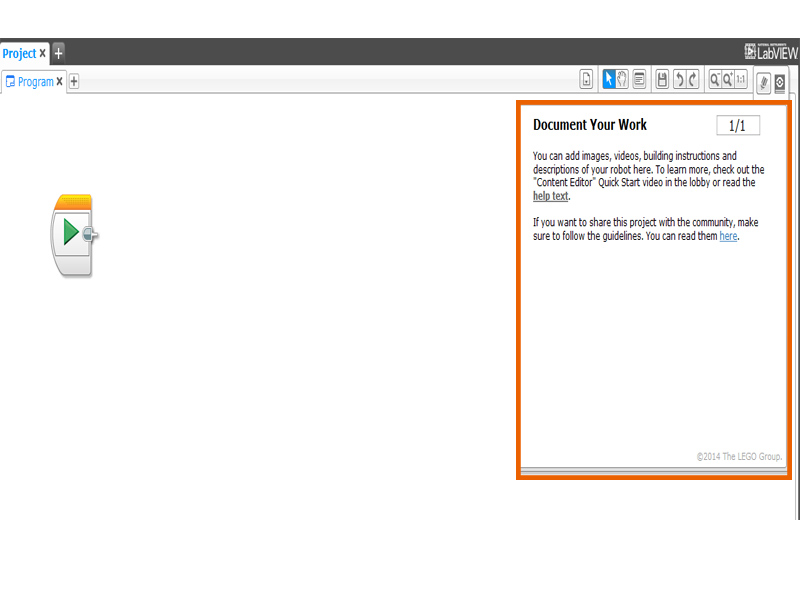
一開啟新的專案便能在畫面右上角看見空白的教案視窗(下圖橘框處),
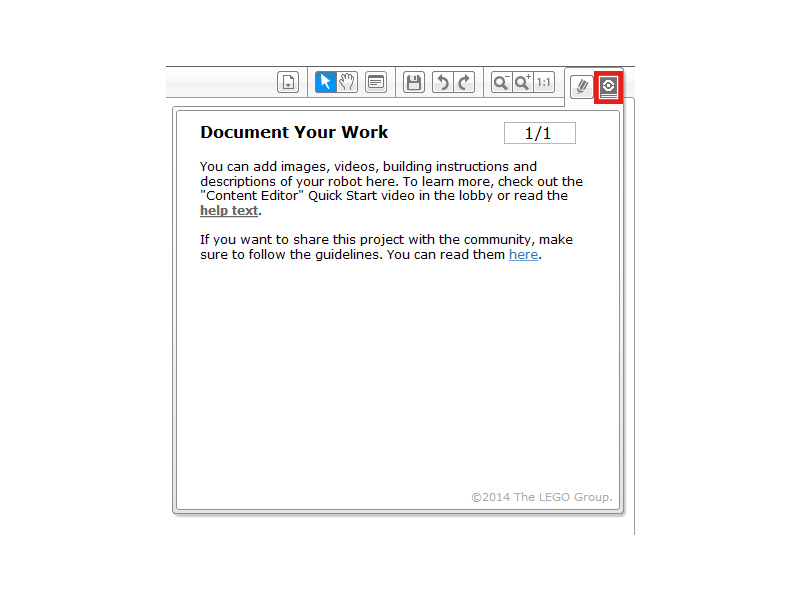
點選上方的主機圖示(下圖紅框處)則能將教案隱藏
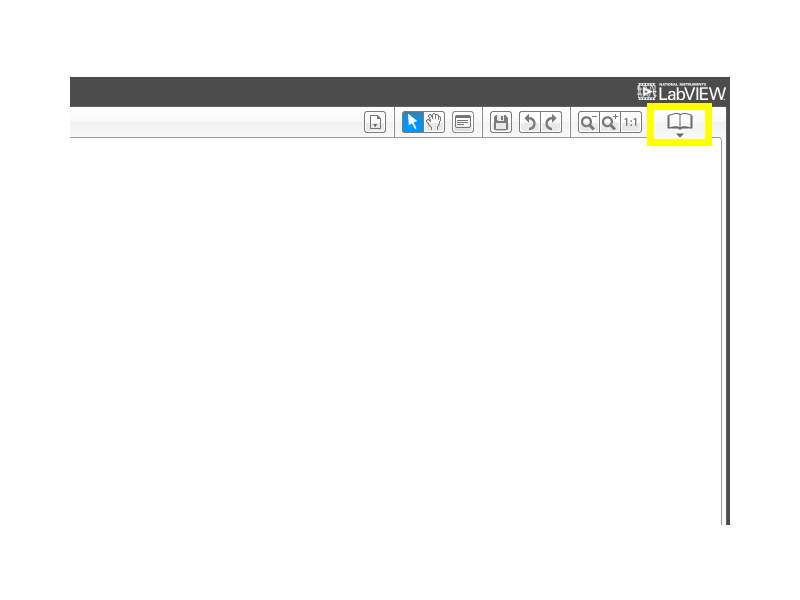
隱藏後右上方會變為一本書的圖示(下圖黃框處),點選後可再次開啟教案。
教案開啟後,點選右上方的鉛筆符號可進入編輯模式
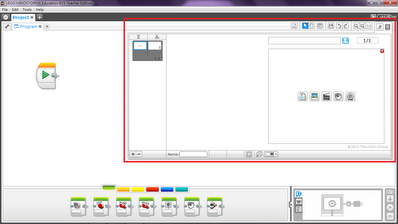
讓我們來仔細看看教案到底可以塞入那些功能:
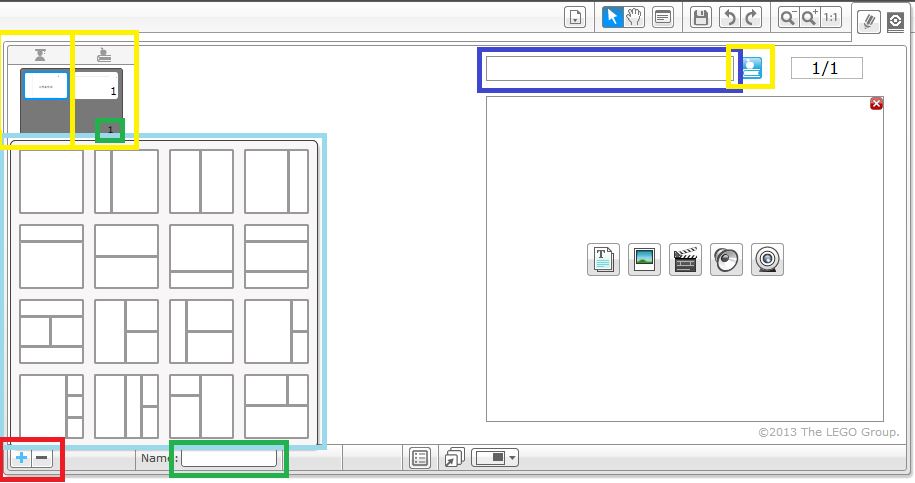
紅框處:新增/刪除投影片,點選後會出現各種頁面分配(水藍框處)
水藍框處:各種投影片的頁面分配方式
綠框處:投影片名稱,於下方綠框處編輯、上方綠框處顯示
藍框處:投影片標題,使用一般模式時會出現在投影片上方。
黃框處:右者為切換教師/學生模式,左方則為預覽。
讓我們隨意新增一種頁面分配,可以在每個分隔中見到八個圖示:

1. 文字:共有11種字體、五種顏色,8-72的大小,及幾種常見字型變化。
2. 圖片:僅接受jpg.、jpeg.、png.三種格式。
3. 組裝說明書:可在單一投影片中再行匯入一張張的圖片並撥放,格式如上。完成者如下圖:

4. 影片:僅接受mp4.、asf.、wmv.、mov.四種格式。
5. 音訊:僅接受mp3.、wma.兩種格式。
6. 文件:點進去後會出現1.2.4.5.7.的圖示,可再行編輯。
7. 攝影機:與電腦內建攝影機做連結。
8. 表格:新增表格。
留言 💬 (0)
還沒有留言,來當第一個。